
AI+Photoshop协同工作流:智能修图与设计增强的黄金搭档
在AIGC技术席卷设计行业的今天,Photoshop作为设计师的“老伙计”,正通过与AI工具的深度融合焕发新生。从一键智能抠图到风格迁移,从无损放大到光影重塑,AI不再是替代Photoshop的“对手”,而是让修图效率提升10倍、创意边界无限扩展的“超级外挂”。本文将为你拆解一套实战级AI+Photoshop协同工作流,涵盖智能修图、素材增强与创意合成三大核心场景,让你的设计工作从“手工时代”跃迁至“智能协作时代”。
一、智能修图:从“手动磨皮”到“AI精准修复”
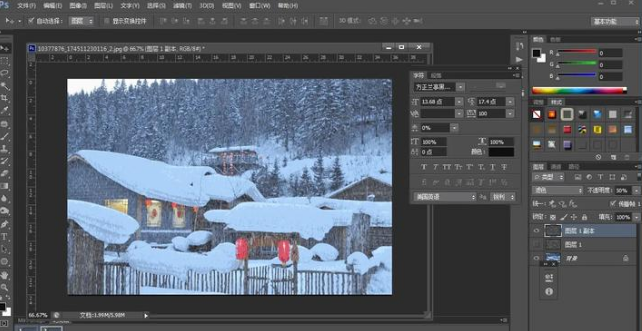
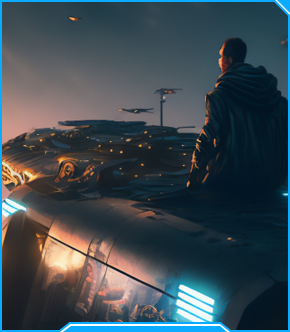
传统修图中,去除瑕疵、调整肤色、修复老照片耗时费力。如今,借助AI插件(如Topaz Photo AI、Adobe Sensei内置功能),你可以用“一句话”或“一次点击”完成复杂操作。
实操步骤:AI去瑕疵与皮肤柔滑
1. 在Photoshop中打开人像照片,复制背景图层(Ctrl+J)。
2. 进入【滤镜】→【Neural Filters】(神经滤镜),启用“皮肤平滑”功能。参数建议:
– 强度:40-60%(避免过度磨皮失真)
– 细节保留:70%(保留毛孔与质感)
3. 使用“污点修复画笔工具”手动修正AI遗漏的痘印(直径设为10-15像素)。
4. 最终效果:AI处理80%的均匀肤色,人工微调20%的细节,耗时从15分钟缩短至2分钟。
案例分析: 某电商修图团队引入AI+PS工作流后,日处理图片量从50张提升至300张,客户退货率下降40%,因为AI避免了手工修图常见的“塑料感”。
二、设计增强:AI生成素材与PS创意合成
设计增强的核心是“从无到有”与“从有到优”。AI工具(如Stable Diffusion、Midjourney)生成高质量素材后,导入Photoshop进行精细化合成,是当前最主流的工作流。
实操步骤:AI生成背景+PS融合
1. 需求:为产品图添加“未来科技感”背景。
2. 使用AI绘图工具(如Leonardo.ai)生成关键词:“futuristic cityscape, neon lights, 8k resolution, no text”。参数:宽高比16:9,采样步数30,CFG Scale 7。
3. 将生成的PNG图片拖入Photoshop,置于产品图层下方。
4. 添加“图层蒙版”,用黑色柔边画笔(透明度30%)涂抹产品边缘,实现自然融合。
5. 增强光影:新建“曲线调整图层”,拉高RGB通道对比度(输入128,输出180),再用“径向模糊”(数量20)模拟背景光晕。
参数建议:
– AI生成图片分辨率:建议2048×2048以上,避免PS放大后模糊。
– 合成时统一色温:使用“匹配颜色”命令(图像→调整→匹配颜色),将产品色温与背景对齐(源:背景图层,明亮度50,颜色强度70)。
三、智能放大与风格迁移:突破分辨率与创意限制
低分辨率素材或老旧设计稿,可通过AI无损放大(如Topaz Gigapixel)恢复细节;风格迁移(如Adobe Firefly)则能一键将普通照片转为插画、油画或3D渲染风格。
实操步骤:老照片修复+风格化
1. 打开一张1920×1080的老照片,先使用Photoshop“滤镜”→“Camera Raw滤镜”调整基础曝光(对比度+20,清晰度+15)。
2. 启动Topaz Gigapixel AI,选择“Standard Model”,放大至4倍(3840×2160),降噪强度设为0.3(避免细节丢失)。
3. 返回Photoshop,使用“神经滤镜”中的“风格迁移”,选择“油画风格”(强度80%,细节保留60%)。
4. 最终输出:一张模糊老照片变为4K级油画质感作品,耗时仅3分钟。
注意事项:
– AI放大后若出现伪影,可用PS“减淡工具”(曝光度10%)局部修复。
– 风格迁移前,先复制原图图层,方便对比调整。
四、效率翻倍:AI批处理与PS动作联动
批量处理是设计团队的刚需。AI工具(如Remove.bg API)可自动抠图,再结合Photoshop“动作”功能实现全流程自动化。
实操步骤:批量产品图去背景+调色
1. 在Photoshop中录制动作:打开“动作面板”(窗口→动作),新建动作“Batch_RemoveBG”。
2. 录制步骤:
– 使用“选择主体”(AI驱动)→反向选择→删除背景。
– 添加“色相/饱和度”调整图层(饱和度+10,明度+5)。
– 保存为PNG,关闭文件。
3. 执行批处理:文件→自动→批处理,选择源文件夹(100张图片),目标文件夹设为“已处理”。
4. 结果:100张图在5分钟内完成去背景+调色,人工仅需检查10%的异常边缘。
参数建议:
– AI抠图阈值:在“选择主体”后,使用“选择并遮住”调整“边缘检测”半径(2-5像素),优化发丝细节。
– 批量处理前,先测试5张样本,确认动作无误。
AI+Photoshop协同工作流的本质,是让AI处理“重复性劳动”(如去瑕疵、去背景、放大),而设计师聚焦“创意决策”(如构图、光影、风格)。这种分工不仅提升效率,更释放了设计师的创造力。火星人教育(https://2ds.cn)深耕AIGC设计领域多年,推出《AI+PS协同设计实战课》,涵盖30+案例、50+插件技巧,助你快速掌握这套黄金工作流。立即访问火星人官网,开启你的智能设计之旅!


评论(0)