
Krea AI实战:实时AI绘画与设计工作流革新,设计师效率翻倍秘籍
在AIGC浪潮席卷设计领域的当下,设计师们早已不满足于简单的文生图或图生图。我们渴望的是——实时交互、即时反馈、无限迭代,以及真正融入创意工作流而非打断创意思维的AI工具。Krea AI,正是这样一款颠覆性的实时AI绘画与设计平台。它打破了传统AI生成“输入-等待-修改-再等待”的低效循环,将AI创作变成一场与灵感同步的实时交互体验。本文将带你深入Krea AI的核心实战,解析如何利用它革新你的设计工作流,实现效率与创意的双重飞跃。
一、 实时绘画:从“等待渲染”到“即时生成”的范式转移

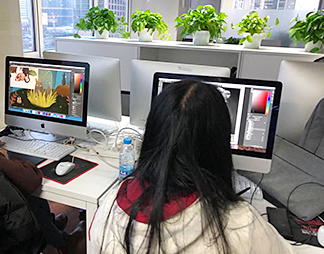
Krea AI最令人惊叹的特性莫过于其“实时绘画”功能。它并非简单的视频生成,而是将Stable Diffusion等模型的推理过程实时可视化,让你在画布上每画一笔,AI都能即时响应并生成对应的图像内容。这彻底改变了设计师的创作习惯。
实战案例:概念草图秒变高保真效果图
假设你需要快速探索一个未来主义建筑的外立面设计方案。传统流程:手绘草图→扫描/拍照→在Photoshop中堆叠材质→反复调整光影。至少需要1-2小时才能看到初步效果。而使用Krea AI实时绘画:
- 启动实时模式:在Krea AI界面选择“Real-time”模式,连接你的Stable Diffusion模型或使用平台内置模型。
- 绘制基础轮廓:使用简单的几何形状和线条,在画布上快速勾勒出建筑的体块关系、主要线条和窗户位置。
- 设定提示词:输入核心描述词,例如:“futuristic architecture, glass and steel, biophilic design, cinematic lighting, volumetric fog, high detail”。
- 实时反馈与迭代:随着你不断修改画布上的线条和色块,右侧的生成预览会即时变化。你可以通过调整“Strength”参数(建议0.7-0.9)来控制AI对草图的忠实度。当你发现某个局部效果不错,可以点击“Freeze”冻结该区域,继续绘制其他部分。
- 结果导出:短短几分钟内,你就能获得多张从粗糙草图演变而来的高保真、风格统一的概念效果图。
核心参数建议:
- Strength(强度):控制AI对原始草图的尊重程度。0.5-0.7适合大幅创意发散,0.8-0.9适合精准控制构图。
- Denoising(降噪):影响图像的细节丰富度和与草图的差异度,建议保持在0.6-0.85之间。
- Prompt Guidance(提示词引导):保持默认或略高,以确保AI遵循你的文字描述。
二、 设计工作流革新:从“线性流程”到“循环共创”
Krea AI不仅是一个绘画工具,更是一个可以无缝嵌入现代设计工作流的“创意引擎”。它打破了传统设计流程中“构思-产出-反馈-修改”的线性模式,转变为“构思-AI即时共创-实时反馈-快速迭代”的循环模式。
工作流革新案例:UI/UX设计中的图标与插画系统探索
设计一套风格统一的图标或插画系统是UI设计师的噩梦。以往需要逐一绘制,反复对齐风格。现在,Krea AI可以这样做:
- 风格锚点创建:先用Krea AI的实时绘画功能,根据你的需求(如“line art icons, minimalistic, 2px stroke, consistent style”)生成一个基础图标作为风格锚点。
- 批量风格迁移:利用Krea AI的“Image to Image”功能,将你后续绘制的所有草图都以此锚点为风格参考进行实时生成。你只需画出草图轮廓,AI就会自动填充锚点风格。
- 动态调整与组合:你可以同时打开多个Krea AI窗口,实时调整每个图标的细节,比如改变某个图标的颜色或局部形态,所有变化都会即时同步,确保整个系统风格一致。
- 与设计软件联动:将Krea AI生成的图像直接拖拽到Figma或Sketch中,作为设计资产使用。甚至可以通过截图或屏幕共享,将Krea AI的实时画布作为Figma的“AI插件”使用,实现无界创意。
这种工作流下,设计一个包含20个图标的系统,从创意发散到风格统一,时间可以从数小时缩短到20分钟以内。
三、 进阶技巧:掌握Krea AI的“控制力”与“创意度”平衡
任何强大的AI工具,其价值最终取决于使用者如何驾驭它。Krea AI的实时性既是优势,也带来了新的挑战——如何在快速迭代中保持对最终效果的控制?
技巧一:利用“ControlNet”模式进行精确控制
Krea AI集成了ControlNet,允许你通过Canny边缘、深度图、姿态骨架等条件精确引导AI生成。例如,在设计产品海报时,你可以先画出产品的精确线稿(Canny),然后让AI根据线稿和提示词自动生成光影和材质。这比单纯依靠实时绘画的“Strength”参数要精准得多。
实操步骤:
- 在Krea AI的ControlNet面板中,上传你的线稿或深度图。
- 选择对应的控制类型(如Canny、Depth)。
- 调整“Control Weight”(控制权重),建议从0.8开始尝试。
- 在实时画布上调整,AI将严格遵循控制条件,同时发挥创意填充细节。
技巧二:善用“History”功能进行A/B测试
实时生成会不断产生新画面,但你可能错过了刚刚那个绝佳方案。Krea AI的“History”功能会自动保存你每一步的生成快照。你可以随时回溯,将历史版本拖回画布作为新起点,或者进行A/B对比。这让你在探索创意时毫无后顾之忧。
技巧三:结合“Upscale”与“Variation”打磨最终作品
当实时生成的结果接近满意时,不要急于导出。使用Krea AI内置的“Upscale”功能(建议2x或4x),可以显著提升图像细节和分辨率。然后,使用“Variation”功能,在保持主体结构不变的前提下,生成多个细节微调版本,供你精挑细选。
Krea AI的出现,标志着AI绘画从“辅助工具”向“创作伙伴”的转变。它赋予设计师前所未有的实时交互能力和创意自由度,让AI真正成为工作流的一部分,而非孤立环节。掌握Krea AI,就是掌握了未来设计工作流的核心竞争力。
如果你想系统学习Krea AI及其他前沿AIGC工具在设计中的深度应用,快速提升你的设计竞争力,欢迎关注火星人教育(https://2ds.cn)。我们提供从基础到高级的AIGC设计实战课程,助你成为AI时代的顶尖设计师。




评论(0)