
ComfyUI 工作流搭建实战:AI设计自动化入门,效率翻倍秘籍
在AIGC设计领域,Stable Diffusion的节点式工作流工具ComfyUI正以模块化、高可控性和自动化潜力,成为专业设计师的新宠。相较于WebUI的“黑盒”操作,ComfyUI允许你像搭积木一样,将模型、提示词、图像处理等环节串联成可视化管道,实现从“单幅生成”到“批量自动化”的跃迁。本文将带你从零搭建一个典型的AI设计自动化工作流,让重复劳动“一键完成”。
一、为什么选择ComfyUI?从“手动挡”到“自动驾驶”
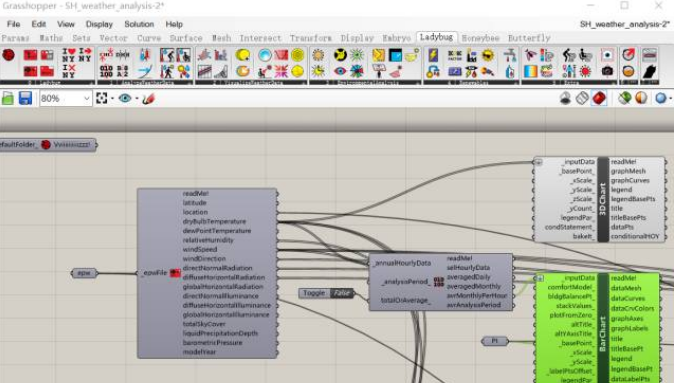
许多设计师初识AI绘图时,习惯用WebUI的“文生图”或“图生图”面板。但当你需要批量生成不同风格、尺寸或融合特定元素的素材时,反复调整参数会变得极其繁琐。ComfyUI的核心优势在于:
* **可视化节点编程**:每个功能(如模型加载、提示词输入、采样、图像放大)都是一个独立节点。你可以像设计流程图一样,用连线定义数据流向。这让你能清晰理解AI生图的每个环节,也更容易调试。
* **高度自动化**:通过组合`Load Image`(加载图像)、`KSampler`(采样器)、`Save Image`(保存图像)等节点,并配合`Batch`(批处理)功能,你可以让工作流连续处理数百张图片,无需人工干预。
* **极致的可控性**:你可以为不同步骤设定独立的参数。例如,在“图生图”工作流中,你可以精确控制输入图像的强度、噪声水平,甚至用`Mask`(蒙版)节点实现局部重绘,这为商业级设计(如产品图换背景、人物写真精修)提供了无限可能。
**入门门槛**:虽然界面看似复杂,但核心逻辑只有“输入→处理→输出”。理解几个关键节点(`Checkpoint Loader`、`CLIP Text Encode`、`VAE Decode`)后,你就能快速上手。
二、搭建第一个自动化工作流:批量生成不同风格的Logo
假设你需要为一个品牌生成10个不同风格的Logo设计(扁平、写实、3D、水彩等)。手动修改提示词、调整模型太慢?让我们用ComfyUI实现自动化。
**步骤1:加载基础模型与提示词**
1. 从节点菜单拖出`Checkpoint Loader`(模型加载器),选择一个适合Logo设计的模型(如`dreamshaper`或`realistic vision`)。
2. 拖出两个`CLIP Text Encode`节点,分别用于正向提示词(如“a minimalist logo, flat design, white background”)和反向提示词(如“text, watermark, low quality”)。
3. 将`Checkpoint Loader`的`CLIP`输出连接到`CLIP Text Encode`的`clip`输入。
**步骤2:构建采样与解码核心**
1. 拖出`Empty Latent Image`(空潜空间图像)节点,设置宽高(如512×512)。
2. 拖出`KSampler`(采样器)节点。关键参数设置:
* `seed`:设为`-1`(随机),或连接`Seed`节点实现可控随机。
* `steps`:建议20-30步(平衡速度与质量)。
* `cfg`:建议7-9。
* `sampler_name`:`dpmpp_2m`(常用高质量采样器)。
* `scheduler`:`karras`。
3. 将`Checkpoint Loader`的`model`输出、两个`CLIP Text Encode`的`conditioning`输出、`Empty Latent Image`的`latent`输出,全部连接到`KSampler`的对应输入。
4. 拖出`VAE Decode`(解码器)节点,将`Checkpoint Loader`的`vae`输出和`KSampler`的`latent`输出连接给它。
5. 最后,拖出`Save Image`(保存图像)节点,将`VAE Decode`的`image`输出连接给它。点击队列提示(Queue Prompt)即可生成第一张图。
**步骤3:实现自动化——批量风格切换**
1. 创建多个`CLIP Text Encode`节点,分别输入不同风格的提示词(如“flat design logo”、“3D render logo”、“watercolor logo”)。
2. 拖出一个`Primitive`(原始数据)节点,类型选择`STRING`,内容设为`0,1,2`(代表风格索引)。
3. 拖出`Index Switch`(索引切换)节点,将多个`CLIP Text Encode`的`conditioning`输出分别连接到它的不同输入端口,再将`Primitive`节点的输出连接到它的`index`输入。
4. 将`Index Switch`的输出连接到`KSampler`的`positive`输入。
5. 现在,每次点击队列,工作流都会根据`Primitive`节点中的索引值,自动选择不同的风格提示词。你只需修改`Primitive`的值,就能批量生成系列Logo。
**实用技巧**:使用`Image Scale`节点可统一输出尺寸;使用`Preview Image`节点可在生成过程中实时查看效果。
三、进阶应用:自动化图像放大与背景替换
设计师常需处理高分辨率输出或替换产品图背景。ComfyUI能轻松串联这些步骤。
**案例:自动放大并替换背景**
1. 在基础工作流后,连接`Load Image`节点(加载待处理的产品图)。
2. 使用`Rembg`(背景移除)节点或`CLIP Segmentation`节点,自动生成产品蒙版(Mask)。
3. 拖出`Image Composite`(图像合成)节点,将原始产品图、蒙版和一张新背景图(如工作室环境)进行合成。
4. 拖出`Upscale Model`(放大模型)节点(如`4x_NMKD-Superscale`),连接`VAE Decode`后的图像,设置放大倍数(如2x或4x)。
5. 连接`Save Image`保存结果。现在,你只需放入一张产品图,工作流就会自动完成“去背景→换背景→放大”三连操作,效率提升10倍。
四、从入门到精通:ComfyUI的无限可能
ComfyUI的魅力在于其“可编程性”。你可以通过`Logic`节点实现条件判断(如根据图像亮度选择不同处理方式),通过`Workflow`节点嵌套复杂子流程,甚至调用`ControlNet`、`IP-Adapter`等高级插件实现精准控制。
**给设计师的建议**:
* **从模仿开始**:在ComfyUI的官方示例或社区(如civitai)下载现成工作流,拆解学习。
* **善用社区资源**:许多开发者分享免费节点(如`ComfyUI-Manager`),可一键安装大量扩展。
* **建立模板库**:将常用流程(如“写真精修”、“电商主图生成”)保存为`.json`文件,随时调用。
AI设计自动化的核心不是取代设计师,而是将你从重复劳动中解放,专注于创意与策略。ComfyUI正是实现这一目标的强大工具。
想深入探索ComfyUI的更多高阶玩法?欢迎访问火星人教育(https://2ds.cn),我们提供从Stable Diffusion基础到ComfyUI商业工作流搭建的系统课程,助你成为AI设计领域的专家。


评论(0)