
ControlNet 深度解析:让 AI 画图精准可控
上周,一位在火星人教育学习AIGC设计的学员发来求助:“老师,我用Stable Diffusion生成了一张‘赛博朋克风格咖啡馆’,AI却把咖啡杯画成了金属罐子,连吧台都歪成了波浪形。我明明用了‘咖啡杯’和‘吧台’的关键词,为什么它就是不听话?”
这个问题太典型了。很多学员在接触AI绘画初期,都以为靠关键词就能控制一切。但现实是,AI对文字的理解存在严重的不确定性——你写“蓝色眼睛”,它可能给你画成绿色;你写“人物站立”,它可能让你坐在地上。这种失控感,正是传统文生图模式的致命短板。
那么,有没有办法让AI像听话的学徒一样,严格按照我们的构图、姿势、色彩来执行?答案是:ControlNet。
作为Stable Diffusion生态中最具革命性的扩展工具,ControlNet彻底改变了“提示词决定一切”的玩法。它通过引入额外的控制信号(如边缘检测、深度图、姿态骨架等),让AI在生成时“戴着镣铐跳舞”——既保留创造力,又确保可预测性。
今天,我们将从三个核心维度拆解ControlNet:基础原理、实战操作、进阶调参。全程干货,建议收藏后边看边练。
—
一、ControlNet 的核心机制:给AI装上“导航系统”
1.1 为什么传统文生图会失控?
先看一个简单对比:
- 传统模式:输入提示词“一只猫坐在红色沙发上的素描”,AI会尝试从海量数据中“猜”出图片。由于训练数据中“猫+沙发+素描”的组合样本有限,结果可能变成一只猫站在沙发上,或者是红色背景的抽象画。
核心区别在于:ControlNet引入了一个额外的输入通道,让用户提供“控制信息”。这个控制信息可以是任何形式的图像数据——线条、深度、法线、姿态等。
1.2 技术原理(极简版)
ControlNet本质上是一个可训练的神经网络模块。它通过以下步骤工作:
1. 输入预处理:用户上传一张控制图像(如线稿图、深度图),ControlNet会将其编码为特征向量。
2. 特征注入:在Stable Diffusion的U-Net(核心生成网络)中,ControlNet在多个层注入这些控制特征,相当于在每个生成步骤中“���醒”AI应该关注哪些空间结构。
3. 权重调节:通过`Control Weight`参数(0-2),你可以控制控制信号的影响力。设为1时,AI会严格遵循;设为0.5时,AI会参考但允许一定偏差。
关键参数速记:
1.3 主流控制类型一览
| 控制类型 | 输入要求 | 最佳场景 |
|———|———|———|
| Canny边缘 | 黑白线稿 | 建筑/产品设计、卡通风格 |
| Depth深度 | 灰阶深度图 | 室内设计、复杂场景透视 |
| OpenPose姿态 | 骨架点图 | 人物姿势控制、舞蹈动作 |
| Scribble涂鸦 | 手绘草图 | 创意发散、快速概念设计 |
| Normal法线 | 法线贴图 | 3D模型贴图、光影一致性 |
—
二、实战案例一:用Canny边缘控制,让建筑结构分毫不差
2.1 场景需求
学员小张需要生成一张“哥特式教堂内部”的图像,要求穹顶、柱子、彩色玻璃窗的位置严格对齐。如果用纯文生图,AI可能会把柱子画歪,或者穹顶变成圆形。
2.2 操作步骤
工具版本:Stable Diffusion WebUI 1.8.0 + ControlNet 1.1.4
第一步:准备控制图像
第二步:加载ControlNet
第三步:设置关键参数
第四步:填写提示词
第五步:生成与优化

—
三、实战案例二:用OpenPose姿态控制,让角色摆出指定动作
3.1 场景需求
插画师小李需要生成一个“武士拔刀瞬间”的角色图,要求右手举刀过肩,左脚前弓。如果只用文字描述,AI可能把刀画在左手,或者姿势变成“站立”。
3.2 操作步骤
工具版本:Stable Diffusion WebUI + ControlNet 1.1.4 + OpenPose Editor扩展
第一步:绘制姿态骨架
第二步:配置ControlNet
第三步:设置提示词与参数
第四步:生成与调整

—
四、进阶调参技巧:从“能用”到“精通”
4.1 多ControlNet叠加
高级用法是同时使用多个控制信号。例如,生成“人物在特定场景中”时:
操作要点:
4.2 权重与步数的黄金组合
| 控制目标 | Control Weight | Starting Step | Ending Step | 说明 |
|———|—————|————–|————-|——|
| 严格遵循结构 | 1.2-1.5 | 0.0 | 0.6 | 适合建筑、产品设计 |
| 参考但不强制 | 0.5-0.8 | 0.2 | 0.9 | 适合风格迁移、创意改编 |
| 仅约束大体布局 | 0.3-0.5 | 0.4 | 1.0 | 适合抽象艺术、超现实主义 |
4.3 常见问题处理
—
总结与进阶建议
ControlNet的出现,标志着AI绘画从“玄学”走向“工程学”。它不再依赖提示词的运气,而是通过精确的视觉信号,让创意落地。但请记住:ControlNet是工具,不是魔法。它的效果取决于你提供的控制图像质量——一张潦草的线稿,不可能生成精准的建筑;一个错误的骨架图,只会得到扭曲的角色。
进阶学习路径:
1. 掌握预处理器的特性:花一天时间,用同一张图片测试所有预处理器(Canny、Depth、OpenPose、Scribble等),观察输出差异。
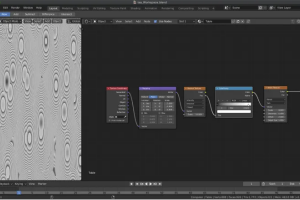
2. 学习手绘控制图像:即使不会画画,也可以用3D模型软件(Blender)导出深度图或法线图,再导入ControlNet。
3. 关注社区模型:ControlNet 1.1.4之后,社区出现了大量专用模型(如`control_v11p_sd15_canny`),针对不同风格优化,下载后放入`models/ControlNet`文件夹即可使用。
最后,一个练习建议:找一张经典电影截图,用ControlNet的`Canny`+`Depth`双控制,尝试生成同一场景的不同风格(赛博朋克、水墨画、油画)。反复调整权重,直到理解每个参数的意义。
—
常见问题 FAQ
Q1:ControlNet需要什么硬件配置?
A:最低需要6GB显存的NVIDIA显卡(如RTX 3060)。如果显存不足,可在设置中启用`Low VRAM`模式(会降低生成速度),或使用云端平台(如AutoDL、Google Colab)。
Q2:为什么我上传了控制图像,但生成结果完全没变化?
A:检查两点:①ControlNet面板是否勾选了`Enable`;②`Control Weight`是否大于0。常见错误是忘记开启`Enable`。
Q3:ControlNet支持视频生成吗?
A:原生不支持,但社区已有解决方案:将视频分解为帧序列,逐帧用ControlNet处理后再合成。推荐工具:`Deforum`扩��(支持ControlNet帧间一致性)。
Q4:如何获取高质量的深度图或法线图?
A:方法一:用3D软件(Blender)渲染;方法二:用图片转3D工具(如`LeiaPix`)生成深度图;方法三:下载在线资源库(如`Poly Haven`)的免费深度贴图。
Q5:ControlNet和LoRA可以同时使用吗?
A:可以,且推荐结合使用。例如,用ControlNet控制姿势,用LoRA控制角色风格。注意:LoRA权重建议0.6-0.8,ControlNet权重0.8-1.0,避免冲突。



评论(0)