
ControlNet实战:精确控制AI图像生成的每一处细节
在AI图像生成领域,Stable Diffusion凭借其强大的创造力迅速成为设计师的宠儿。然而,纯文本提示词(Prompt)往往难以精确控制图像中的构图、姿态、光影和细节。很多时候,我们想要的不是“一张好看的脸”,而是“特定姿势下、特定背景中、符合特定构图的角色”。这时,ControlNet的出现彻底改变了游戏规则。它像一座桥梁,将用户对图像的控制权从模糊的文本描述,转移到了具体的参考图像、深度图、边缘图或姿态图上。本文将带你深入ControlNet的实战应用,解锁AI设计中的“精准控制”技能。
ControlNet是什么?—— AI图像生成的“精准指挥棒”
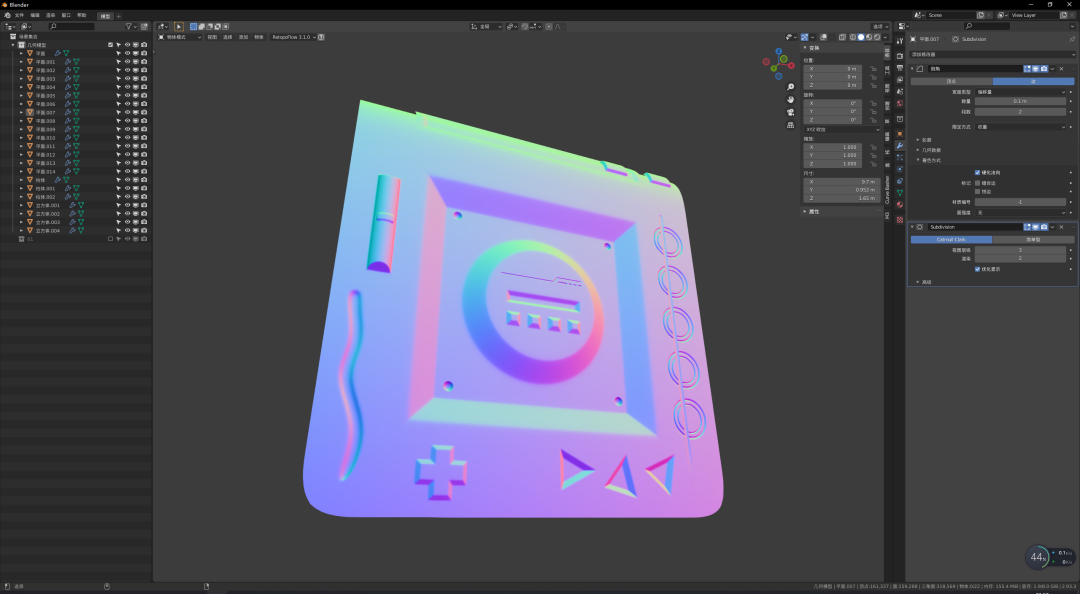
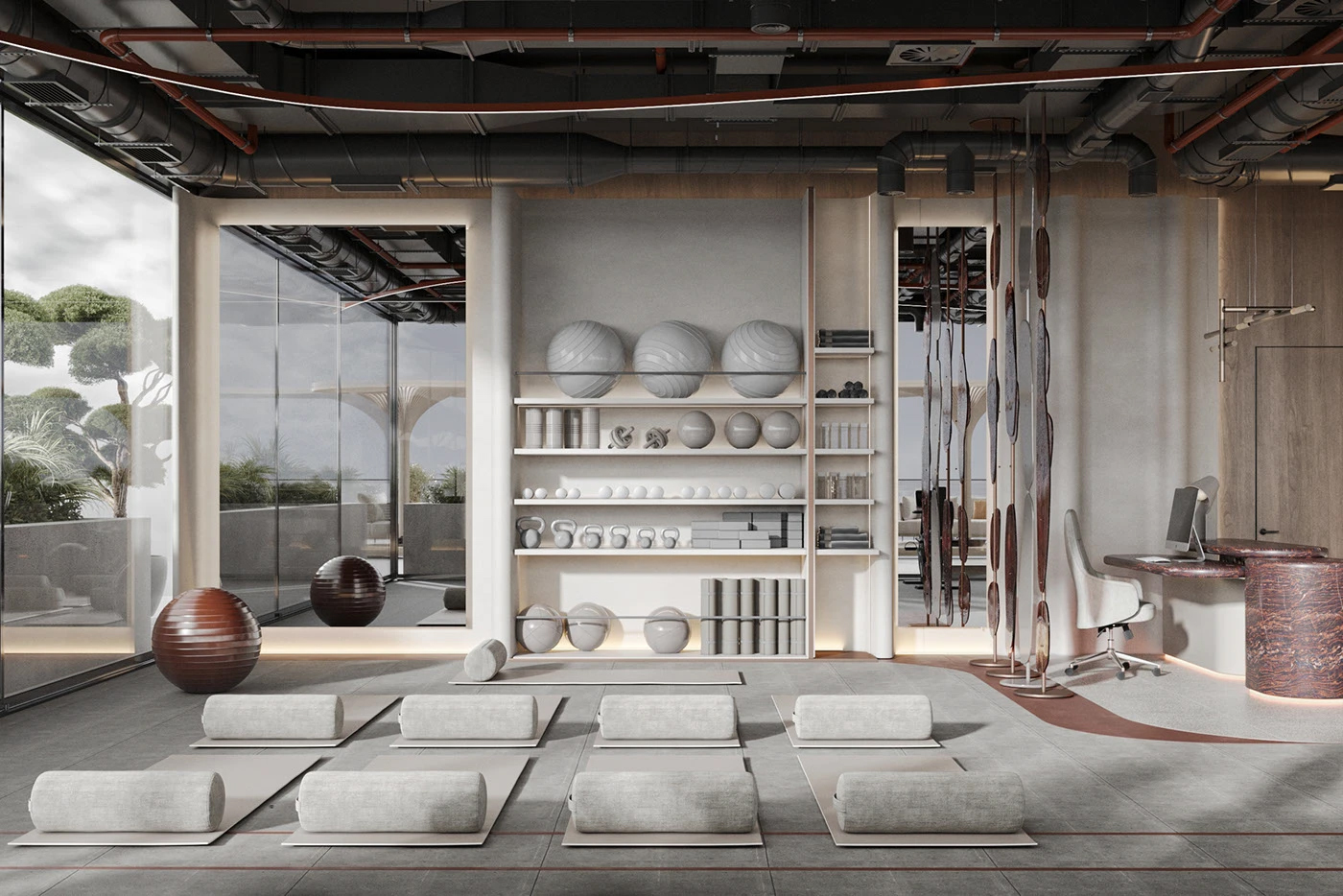
简单理解,ControlNet是Stable Diffusion的一个扩展插件,它允许你通过额外的输入条件(如Canny边缘、OpenPose姿态、深度图、法线图等)来“指导”AI生成图像。传统的文本到图像(Text-to-Image)模型,用户只能通过文字描述来“暗示”想要的内容,AI的理解往往存在偏差。而ControlNet则提供了“视觉约束”:你可以上传一张人物照片,提取其骨骼姿态,然后让AI生成一个穿着不同服装、处于不同环境但保持完全相同姿态的新角色。这种“条件控制”能力,让AI从“随机创作”升级为“精准设计”。
ControlNet支持多种预处理模型,每种模型对应一种控制维度:Canny边缘控制(保留物体轮廓)、Depth深度控制(控制空间层次和景深)、OpenPose姿态控制(锁定人物动作和手势)、MLSD线段控制(精确控制建筑线条和室内布局)、Normal法线图控制(控制光影和立体感)。掌握这些模型,意味着你可以像使用Photoshop图层一样,对AI生成的每一个元素进行“锁定”或“修改”。
实战案例一:用OpenPose精确控制人物姿态与手势
场景: 你希望生成一个“穿着汉服、站在樱花树下、右手持扇、左手自然下垂”的角色,但通过文字提示词,AI总是生成各种奇怪的手势或姿势。
步骤1:准备参考姿态图
打开ControlNet界面,上传一张你希望模仿的人物姿态图片(可以是网络图片或自己拍摄)。选择预处理器为“OpenPose”(或“OpenPose_hand”以更精确控制手指)。点击“运行预处理器”,ControlNet会自动提取出人物的骨骼点和手势点(红色线条和节点)。
步骤2:设置ControlNet参数
在ControlNet选项卡中,勾选“启用”和“低显存模式”(如果你的显卡显存低于8GB)。将“控制权重”设置为0.8-1.0(值越大,姿态约束越强,但可能牺牲部分风格自由度)。“引导时机”建议设置为0-1.0(全程控制)。
步骤3:编写主提示词与生成
在主提示词框中输入:masterpiece, best quality, 1girl, hanfu, standing under cherry blossom tree, holding a folding fan in right hand, left hand hanging down naturally, detailed face, soft lighting。负面提示词输入:bad anatomy, extra fingers, deformed hands, blurry。设置采样步数(Step)为20-30,CFG Scale为7-9。点击生成,AI将严格遵循提取的姿态,生成符合描述的角色,手部细节将大幅改善。
参数建议: 如果生成结果中姿态略有偏差,可尝试提高“控制权重”至1.2-1.5,或使用“ControlNet 1.1”版本的“OpenPose_hand”模型,对手部进行额外强化。
实战案例二:用Canny边缘与Depth深度控制实现“精准换背景”
场景: 你有一张产品照片(例如一个陶瓷茶杯),希望将其放置在“极简主义室内”或“自然风光”中,同时保留产品的原始轮廓和光影结构。
步骤1:提取产品边缘与深度信息
上传产品图片到ControlNet。首先,复制ControlNet面板,创建两个ControlNet单元(需要多ControlNet扩展)。在第一个单元中,选择预处理器为“Canny”,阈值建议设置为“100/200”(低阈值保留更多细节,高阈值更简洁)。点击运行,得到产品清晰的边缘图。在第二个单元中,选择预处理器为“Depth (MiDaS)”,提取产品的深度信息(明暗代表远近)。
步骤2:设置双重控制参数
将两个ControlNet单元都“启用”。Canny单元的“控制权重”设置为0.6-0.8(主要保留形状轮廓,给AI一些风格化空间);Depth单元的“控制权重”设置为0.3-0.5(控制光影和立体感,但不限制颜色和材质)。
步骤3:编写背景提示词并生成
主提示词:a ceramic teacup, placed on a minimalist wooden table, soft sunlight from window, clean composition, interior design, photorealistic。负面提示词:blurry, low quality, distorted shape。生成后,AI将严格保持茶杯的原始轮廓和立体感,但背景和光影会被替换为你描述的场景。这种方法特别适合电商产品图、建筑渲染图等需要精确控制物体形态的设计任务。
进阶技巧:ControlNet与LoRA模型的协同应用
在实际项目中,ControlNet常与LoRA(低秩适应模型)结合使用,实现“风格+控制”的双重锁定。例如,你希望生成“吉卜力风格的角色,但保持特定姿势”。步骤是:先在Stable Diffusion主模型中选择一个动漫基础模型(如Anything v5),然后加载一个“吉卜力风格LoRA”(权重0.6-0.8)。在ControlNet中,使用OpenPose提取姿态。这样生成的图像,既拥有吉卜力的色彩和笔触,又严格遵循了参考姿态。需要注意的是,LoRA权重不宜过高(超过1.0可能导致过拟合),ControlNet权重可根据风格强度适当降低(0.5-0.7),以给LoRA的风格发挥留出空间。
常见问题排查: 如果生成结果出现“双重轮廓”或“噪点”,可能是ControlNet预处理器阈值设置不当,或与模型分辨率不匹配。建议将图像分辨率统一调整为512×512或768×768,并确保ControlNet版本与Stable Diffusion WebUI版本兼容(推荐使用Automatic1111 WebUI + ControlNet 1.1.4以上版本)。
掌握ControlNet,意味着你真正拥有了AI图像生成中的“画笔”和“尺子”。它不再是随机抽奖,而是可控的设计流程。从商业海报的人物摆姿,到室内设计的空间布局,再到产品渲染的精确还原,ControlNet让AI成为设计师手中最得力的“执行者”。如果你想系统学习更多AIGC实战技巧,包括ControlNet高级玩法、LoRA训练、Stable Diffusion工作流优化等,欢迎关注火星人教育(https://2ds.cn),我们提供从入门到进阶的专业课程,助你成为AI设计领域的先行者。
关键词:ControlNet,AI图像生成,Stable Diffusion,姿态控制,AIGC设计


评论(0)