
AI 漫剧从零到一:角色设定、场景构建与分镜编排
上周有位学员发来一段自己用AI生成的漫剧片段:主角在雨中奔跑,但画面里主角的脸每三帧就变一次,背景的雨滴方向忽左忽右,连路灯的位置都在切换。他问我:“老师,为什么我按教程一步步做,出来的东西还是像‘精神分裂’?”
这其实暴露了AI漫剧制作中最核心的痛点——缺乏系统化的前期设计。很多人以为AI能“一键生成”完整故事,结果在角色一致性、场景逻辑、镜头连贯性上集体翻车。今天我们就用两个实操案例,拆解如何用AI工具完成从角色设定到分镜编排的全流程。
—
一、角色设定:用ControlNet锁死“脸谱”
1.1 问题本质:AI的“遗忘症”
主流AI绘图工具(Midjourney v6.1、Stable Diffusion WebUI 1.9.4)本质上都是“概率生成器”。你输入“金发碧眼的侦探”,它可能第一张图生成卷发,第二张图变成直发。解决思路不是靠提示词反复强调,而是建立角色视觉锚点。
1.2 实操:用IP-Adapter创建角色ID卡
Step 1:生成标准参考图
在Midjourney中输入:
/imagine a young male detective, 30 years old, short brown hair, sharp jawline, wearing a beige trench coat, realistic style, front view, neutral expression --ar 3:4 --v 6.1 --style raw
得到4张图后,选一张头部角度最正、光线最均匀的作为“锚点图”。
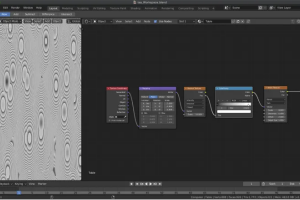
Step 2:提取角色特征(ComfyUI+IP-Adapter)
- 打开ComfyUI(推荐使用v0.2.5以上版本,内置IP-Adapter节点)
Step 3:批量生成角色三视图
用“KSampler”节点生成不同角度(侧脸、3/4侧脸、仰视),每次生成前在提示词中加入`turning head to the left`或`looking up`。你会发现,即使角度变了,脸型、发际线、鼻梁高度都保持稳定——这就是IP-Adapter的“身份锁定”效果。

—
二、场景构建:用“空间锚点”打破AI的物理盲区
2.1 常见翻车现场
学员用“a cozy living room with fireplace”生成场景,结果壁炉位置在第一张图在左边,第二张图跑到右边,第三张图直接消失了。这是��为AI把“壁炉”当成独立元素随机摆放,而非空间中的固定坐标。
2.2 实操:用“场景分解法”建立空间坐标系
Step 1:拆解场景要素
以“侦探办公室”为例,我们列出固定元素:
Step 2:用Stable Diffusion的“区域提示”锁定位置
在SD WebUI的“ControlNet”单元中:
Step 3:多角度一致性验证
生成3张不同视角的场景图(全景、中景、特写桌面),检查书柜和地球仪的相对位置是否一致。如果发现偏差,回到布局图增加“网格辅助线”(在布局图中画浅色十字线),AI会更倾向于对齐这些参考线。

—
三、分镜编排:从“单图生成”到“叙事流”
3.1 核心工具:AnimateDiff + 时间轴控制
很多学员直接用Midjourney的“–video”参数生成动画,但MJ的动画本质是“图生图插帧”,无法控制镜头运动和角色动作。专业方案是ComfyUI + AnimateDiff v3.0。
Step 1:建立分镜表
用Excel或Notion创建表格,包含:
| 镜头号 | 景别 | 动作描述 | 角色状态 | 关键道具 | 时长(秒) |
|——–|——|———-|———-|———-|———-|
| 01 | 特写 | 侦探拿放大镜看文件 | 皱眉 | 放大镜、文件 | 3 |
| 02 | 中景 | 侦探突然抬头 | 警觉 | 电话铃声 | 2 |
Step 2:为每个镜头生成“关键帧”
用前面锁定好的角色ID卡和场景布局,生成每个镜头的第一帧(关键帧A)和最后一帧(关键帧B)。例如镜头01:
Step 3:用AnimateDiff插值生成中间帧
Step 4:批量处理并合成
用“Video Combine”节点将各镜头片段拼接,设置`fps: 12`(漫剧常用帧率,节省算力且保留手绘感)。输出后导入剪映或DaVinci Resolve,添加字幕和音效。

—
总结与进阶建议
这套“锚点锁定→空间分解→分镜插值”的流程,核心是用结构化思维对抗AI的随机性。下次你看到AI生成的角色“变脸”,先别急着改提示词——检查你的IP-Adapter权重是否超过0.9?场景布局图是否包含了网格参考线?
学习路线建议:
1. 第一周:用IP-Adapter建立3个不同风格的角色ID卡(写实、卡通、水墨),反复训练“锚点感”
2. 第二周:选一个室内场景(如卧室),用“区域提示”生成10张不同角度图,误差率控制在20%以内
3. 第三周:用AnimateDiff制作5秒的“角色转头+眨眼”测试片段,参数从`motion_scale: 0.8`开始逐级调整
—
常见问题 FAQ
Q1:为什么用了IP-Adapter,角色侧脸时还是变形?
A:检查参考图是否为“正面无遮挡”状态。侧脸变形通常是因为参考图本身有角度偏差,建议用Midjourney生成一张纯正面、无表情、光线均匀的“标准照”,再配合`–iw 2`(图像权重)强化。
Q2:场景中的物体总是“漂移”,怎么彻底固定?
A:单靠提示词无法解决。必须用ControlNet的“Lineart”或“Canny”预处理器,上传手绘布局图。如果物体仍在移动,将“Control Weight”提高到1.2-1.5(注意:超过1.5可能导致线条过于僵硬)。
Q3:AnimateDiff生成的视频有闪烁,怎么办?
A:闪烁通常来自帧间不一致。降低`motion_scale`至0.8-1.0,同时开启“Frame Consistency”节点(需要额外安装),设置`strength: 0.3`。如果硬件允许,将分辨率设为512×768(非标准比例用填充),减少AI的“猜测空间”。
Q4:漫剧需要多少帧/秒?
A:推荐8-12fps。太低(<8fps)会卡顿,太高(>24fps)会暴露AI的插值瑕疵。12fps适合对话��景,8fps适合动作戏(配合运动模糊效果更佳)。
Q5:能否用同一套角色ID卡生成不同画风?
A:可以。在IP-Adapter后接“Style Transfer”节点(如“ControlNet Shuffle”),将参考风格图(如水墨画、赛博朋克)作为第二张输入图。但注意:风格强度超过0.6时,角色特征会被稀释,建议从0.3开始测试。


评论(0)