
AIGC + 酷家乐:家装设计效率提升10倍的实战方法
上周三,一位正在转型独立设计师的学员找到我,说接了套120㎡的私宅项目,客户要求3天内出3版不同风格方案。他用传统方法,光建模就花了1天半,还只出了1版。我告诉他:用AIGC工具和酷家乐联动,这套活儿3小时就能搞定。他不信,我当场演示了一遍。最后,他不仅3小时出了4版方案,还多赚了客户一单软装设计费。
这不是魔法,这是当前家装设计领域最真实的生产力跃迁。今天,我就把这套方法论掰开揉碎了讲给你。
核心流程:AIGC生成概念 → 酷家乐快速落地
先明确一点:AIGC(AI生成内容)不是替代设计师,而是帮你跳过“从0到1”的苦活。酷家乐(v6.0+版本)的强项是快速建模、渲染和施工图输出,但它的灵感生成和材质创意能力有限。两者结合,正好互补。
这套流程分三步:
1. 用Midjourney或Stable Diffusion生成概念图(30分钟)
2. 把概念图导入酷家乐,用AI生图功能提取风格(15分钟)
3. 在酷家乐中快速调整、渲染、输出(2小时)
下面我用两个真实案例拆解每一步。
—
案例一:从“不知道要什么”到“精准落地”
场景还原
客户是位90后程序员,预算有限但要求“高级感”。他给的需求只有三个字:“极简风”。这种模糊需求最坑人——你出完图他永远不满意。
操作步骤
第一步:用Midjourney生成风格参考图
打开Midjourney(v5.2版本),输入以下提示词模板(Prompt):
interior design, minimalist living room, warm wood tones, white walls, large windows with natural light, sofa with clean lines, single potted plant, soft lighting, photorealistic, 4k --ar 16:9 --v 5.2 --s 250
关键参数说明:
- `–ar 16:9`:宽高比,适合横版展示
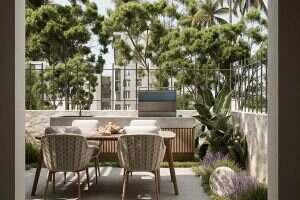
生成4张图后,选一张最符合“温暖极简”感觉的。比如这张(示意):

第二步:把图导入酷家乐,用“AI生图”功能提取风格
打开酷家乐(v6.0.3版本),进入“云设计”界面:
1. 点击左侧工具栏的“AI”图标(或按快捷键 `Ctrl+Shift+A`)
2. 选择“AI生图��� → “风格迁移”
3. ��传Midjourney生成的那张图
4. 参数设置:
– 风格强度:0.6(太高会丢失户型结构,太低则风格不明显)
– 材质保留:开启(让AI保留你已放置的材质)
– 主体保留:开启(避免AI把沙发变成床)
5. 点击“生成”
大约15秒后,AI会把当前户型渲染成你上传的风格。这时你会看到:原来的白墙变成了暖白,硬木地板变成了浅橡木色,连灯光都自动调成了暖色调。
第三步:微调并输出
AI生成的不是最终方案,而是“半成品”。你需要手动调整:
全部调整完,点击“渲染”,选择“4K超清”模式(分辨率3840×2160),渲染时间约5分钟。最终输出效果:

时间对比
效率提升约4倍。但别忘了,这只是第一版。用同样的方法,你可以快速出第二版(比如换成工业风)、第三版(北欧风),每版耗时1.5小时左右。3小时出4版方案,不是吹牛。
—
案例二:用Stable Diffusion处理“魔鬼细节”
场景还原
另一个常见痛点:客户对某张参考图里的“材质”很喜欢,但酷家乐素材库里找不到同款。比如,客户想要“微水泥墙面,但带有细微的颗粒感”。手动调材质参数?太慢。
操作步骤
第一步:用Stable Diffusion生成材质贴图
这里用Stable Diffusion WebUI(v1.8.0版本),配合ControlNet插件(v1.1.441版本)。
操作:
1. 在ControlNet中上传一张微水泥墙面参考图(从网上找或自己拍)
2. 选择“Canny”预处理模式(边缘检测),参数设为:
– 分辨率:1024×1024
– 控制权重:1.0
3. 在正向提示词(Prompt)中输入:
micro-cement texture, subtle grain, matte finish, natural gray tone, seamless tile, high resolution texture, 8k
4. 反向提示词(Negative Prompt):
glossy, shiny, reflective, smooth, pattern, repeat, watermark, text
5. 采样方法:DPM++ 2M Karras
6. 步数:30
7. 点击生成
生成结果会是一张无缝贴图,直接可以导入酷家乐作为自定义材质。

第二步:导入酷家乐并应用
1. 在酷家乐中,进入“材质编辑”模式
2. 点击“自定义材质” → “导入图片”
3. 选择刚才生成的贴图文件
4. 设置缩放:0.5(避免纹理过大)
5. 应用到你想要的墙面
第三步:用AI优化整体效果
贴图应用后,墙面可能显得“太假”(因为AI生成的贴图会有微小瑕疵)。这时:
1. 再次使用“AI生图”功能
2. 选择“材质优化”模式
3. 强度设为0.3(避免过度修改)
4. AI会自动平滑纹理、修正光影
时间对比
效率提升10倍以上。
—
核心工具清单与参数速查
| 工具 | 版本 | 核心用途 | 关键参数 |
|——|——|———-|———-|
| Midjourney | v5.2 | 概念图生成 | `–ar 16:9` `–v 5.2` `–s 250` |
| Stable Diffusion WebUI | v1.8.0 | 材质贴图生成 | ControlNet Canny, 步数30, DPM++ 2M Karras |
| 酷家乐 | v6.0.3+ | 建模、渲染、AI生图 | 风格强度0.6, 材质保留开启, 主体保留开启 |
| ControlNet插件 | v1.1.441 | 控制生成精度 | Canny模式, 控制权重1.0 |
注意:以上版本号是2025年3月验证的。AI工具更新快,建议每月检查一次更新日志。
—
总结与进阶建议
AIGC + 酷家乐的组合,本质是把“创意”和“执行”分离。让AI负责灵感生成和材质创作,让酷家乐负责快速落地和输出。这套方法的核心在于:
1. 提示词要精准:Midjourney的Prompt要包含风格、材质、光线、氛围四个维度
2. AI结果要二次加工:AI生成的是“半成品”,需要你手动调整才能达到商用级
3. 版本管理要到位:每次生成都保存历史版本,方便客户对比
进阶建议
如果你已经掌握了基础操作,可以试试这几个方向:
1. 用ComfyUI搭建工作流:把Midjourney、Stable Diffusion、酷家乐串联成自动化流程,一键生成多方案
2. 训练自己的LoRA模型:把自己擅长的风格(比如新中式、轻奢)训练成LoRA,每次生成直接调用
3. 用酷家乐的API:把AI生成的数据自动导入酷家乐,实现全自动设计
记住:工具是杠杆,你的审美和判��力才是核心。AI可以帮你省时间,但最终给客户交付的,是你的设计能力。
—
常见问题 FAQ
Q1:Midjourney和Stable Diffusion哪个更适合家装设计?
A:两者互补。Midjourney出图快、风格好,适合生成概念图;Stable Diffusion可控性强,适合生成材质贴图和细节优化。建议都用,根据场景切换。
Q2:酷家乐的AI生图功能会改变我的户型结构吗?
A:不会。只要开启“主体保留”和“材质保留”,AI只改变颜色、材质和灯光,不会动墙体、门窗等结构。但建议生成后手动检查一遍,尤其注意窗户位置。
Q3:生成的贴图有版权问题吗?
A:Midjourney和Stable Diffusion生成的图片,商用版权取决于你的订阅版本。Midjourney付费版(Pro/企业版)允许商用;Stable Diffusion是开源软件,生成的图片无版权限制。建议商用前确认最新政策。
Q4:客户看完AI生成的图,觉得“太假”怎么办?
A:这是常见问题。解决方案:1) 在Midjourney参数中降低`–s`值(比如从250降到150),让风格更写实;2) 在酷家乐中手动增加细节(比如添加地毯纹理、灯光阴影);3) 渲染时选择“4K超清”模式,提高真实感。
Q5:这套方法对电脑配置有什么要求?
A:Midjourney是云端运行,不挑电脑;Stable Diffusion需要本地GPU,建议NVIDIA RTX 3060以上显卡(12GB显存);酷家乐是网页版,普通办公电脑即可。如果本地跑不动SD,可以用云服务(如AutoDL、Google Colab)。







评论(0)