
Adobe Firefly 商业级AI图像生成实战指南:从创意到落地的完整工作流
在AI图像生成领域,Adobe Firefly凭借其与Adobe生态系统的无缝集成,正迅速成为设计师商业级创作的利器。不同于其他独立AI工具,Firefly不仅提供高质量的图像生成,更解决了版权合规与商业落地的核心痛点。本文将通过三个实战环节,带你掌握如何利用Firefly高效产出可直接用于项目的商业级图像。
一、 精准提示词设计:告别“抽卡”,锁定商业风格
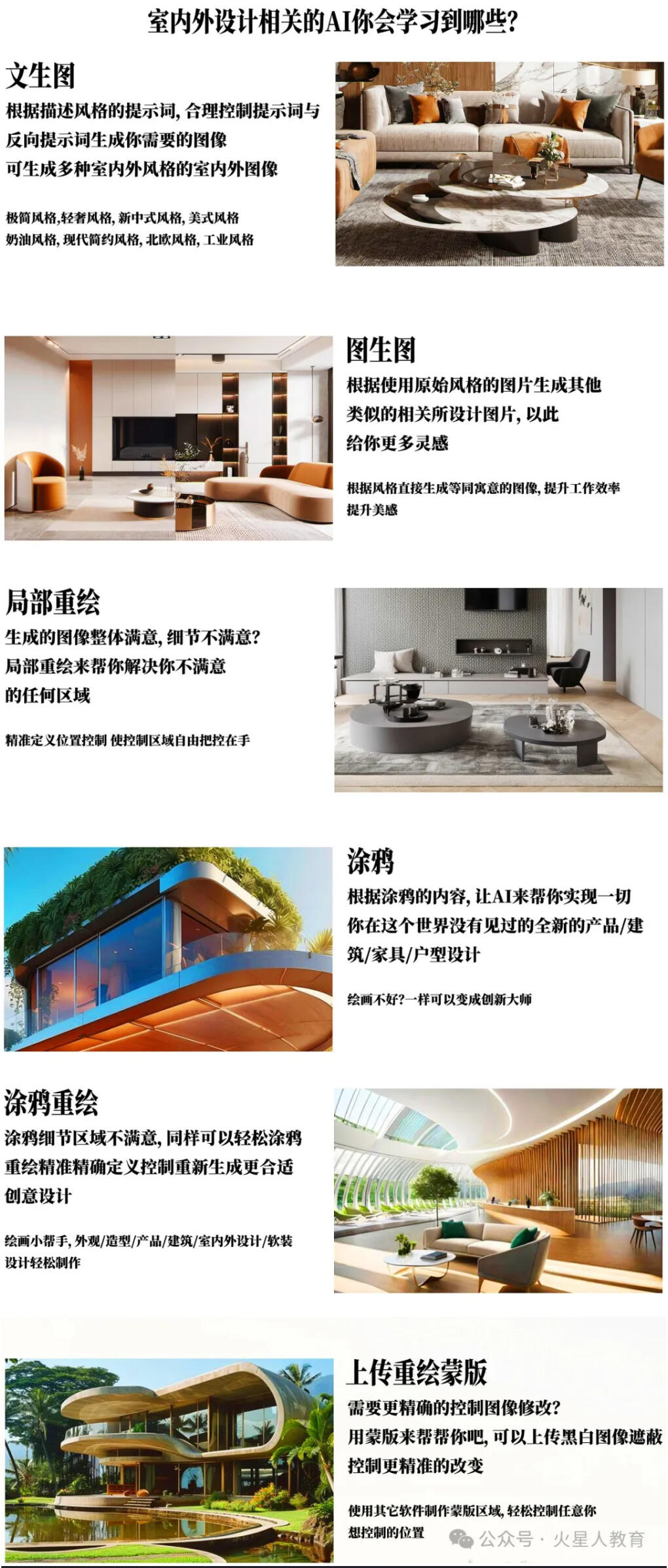
商业级应用的核心在于可控性与一致性。许多用户在使用AI时,常因提示词模糊导致结果“四不像”。Firefly的提示词系统支持结构化描述,建议遵循“主体 + 风格 + 环境 + 细节 + 参数”的公式。
**实操步骤:**
1. **主体明确**:不要只说“一只猫”,而是“一只银色的孟加拉猫,正坐在木质书桌上”。
2. **风格锁定**:使用Firefly内置的“样式”下拉菜单,或手动输入风格词。例如,对电商产品图,使用“产品摄影,白色背景,工作室灯光,超细节”;对品牌海报,使用“平面设计,极简主义,几何图形,潘通色卡配色”。
3. **环境与细节**:加入“柔和阴影”、“浅景深”、“4K分辨率”等词,提升图像质感。
4. **参数微调**:在右侧面板设置“生成结果”为“横向”(1920×1080)或“方形”(1080×1080),并选择“内容类型”为“照片”或“艺术”。
**案例分析:** 某美妆品牌需生成一张“玫瑰味香水”的社交媒体海报。提示词设置为:“一瓶磨砂玻璃香水瓶,瓶身有金色玫瑰浮雕,背景是朦胧的粉色玫瑰园,清晨阳光,柔光,电影级光照,超写实,商业摄影,4K”。同时,在“样式”中选择“摄影”并微调“强度”至80%。生成的四张结果中,第三张直接符合品牌调性,仅需在Photoshop中微调色温即可商用。
二、 生成式填充与扩展:让AI成为你的“图像修补师”
Firefly最大的优势在于其与Photoshop等软件的深度整合。利用“生成式填充”功能,你可以轻松实现非破坏性编辑,这在商业修图中至关重要。
**实操步骤:**
1. **打开图像**:将一张产品主图拖入Photoshop(Beta版)。
2. **选择区域**:使用套索工具或矩形选框,选中需要修改或扩展的区域。例如,想将一张杯子图片的左侧留白扩大,以便添加文案。
3. **生成式填充**:点击“编辑”>“生成式填充”。在提示词框中输入“极简白色背景,边缘有柔和阴影”,点击“生成”。
4. **选择变体**:Firefly会自动生成三个选项。选择与原始图像光影、透视最匹配的一个。如果都不满意,可调整提示词重新生成。
5. **应用与微调**:确认后,该图层将变为智能对象,随时可以修改或删除。
**专业技巧:** 对于需要精确控制的商业场景,建议先使用“参考图像”功能。在生成式填充时,勾选“结构”或“风格”参考,上传原始图像,AI会更好地理解画面材质和光照,避免出现“AI感”过强的不协调元素。
三、 文本效果与色彩替换:品牌视觉的快速迭代
品牌设计中,字体特效和色彩方案常需反复调整。Firefly的“文本效果”和“生成式重新着色”功能,能将数小时的设计工作压缩到几分钟。
**实战案例:** 为一个科技品牌设计“智能手表”的广告主视觉。要求文字“NEW ERA”具有金属拉丝质感,背景是赛博朋克风格。
1. **文本效果**:在Firefly网页版中,选择“文字效果”,输入“NEW ERA”。在样式库中选择“金属”、“拉丝”、“发光”等标签,或手动输入“液态金属,科技蓝紫渐变,高光反射,3D效果”。
2. **色彩替换**:生成满意的文字效果后,将其导入Illustrator。选中整个矢量图形,使用“生成式重新着色”功能。输入“公司品牌色:科技蓝(#0055FF)与太空灰(#333333)”,AI会自动将原图中的所有颜色映射到品牌色系,并生成多个配色方案供选择。这极大提升了品牌一致性。
总结与引导
Adobe Firefly正通过其“商业友好”的版权策略和“无缝集成”的工作流,重新定义AIGC在专业设计中的地位。掌握精准提示词、生成式填充和品牌色彩控制,你就能将AI从一个“娱乐工具”转变为高效的“生产力引擎”。想系统学习更多AIGC在品牌、UI、电商等领域的商业落地技巧?欢迎访问火星人教育官网(https://2ds.cn),获取最新实战课程与资源。




评论(0)