
引子:接到一个“不可能”的动画需求
那是去年秋天,一个做汽车广告的客户找到我们工作室,要求制作一段15秒的产品展示动画。需求本身不复杂:一辆概念车在环形赛道上飞驰,镜头跟随,最后来个急停特写。但客户加了一个看似简单的要求——车轮的旋转速度必须与车身位移严格匹配,不能出现“轮胎打滑”的穿帮。当时我心想,这还不简单?给车轮加个旋转关键帧,调个线性插值不就完了?结果,现实给了我一个响亮的耳光。
第一版方案:线性插值带来的“打滑”噩梦
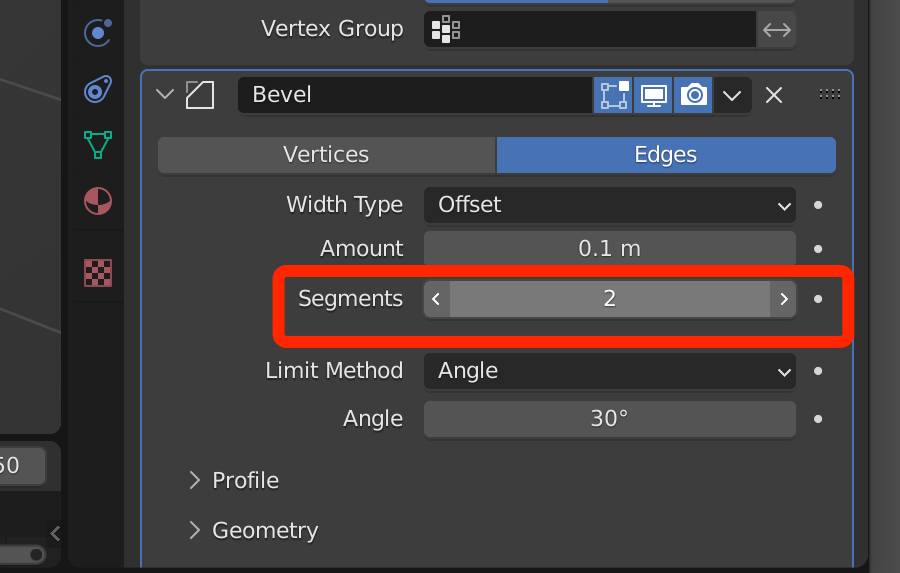
我按老套路,给车身加位移关键帧,给车轮加Z轴旋转关键帧,插值模式全选“线性”(Linear)。播放一看,车身在起点和终点之间匀速运动,但车轮转速明显不均匀——起步时转得慢,中途突然加速,最后又慢下来。客户一眼就看出问题:“这车轮是打滑了吧?”我盯着曲线编辑器(Graph Editor)里的两条直线,陷入了沉思。
问题根源在于:线性插值意味着每帧的变化量恒定,但车身位移是三维空间中的路径,而车轮旋转是角度变化,两者本质上是不同的物理量。车身在弯道中速度方向不断改变,但线性插值不会考虑这些,它只会机械地在两个关键帧之间等分。而车轮旋转需要与车身实际行驶距离成正比,才能保证视觉上的“抓地力”。
当时我犯的第二个错误是:忽略了贝塞尔插值的默认特性。Blender中,默认的插值模式其实是“贝塞尔”(Bezier),它会自动生成光滑的曲线,但也会带来“缓入缓出”效果——这恰恰是打滑感的来源之一。因为贝塞尔曲线在关键帧处切线是水平的,导致动画在关键帧处速度为零,于是车轮和车身在每一帧的速度变化不同步。
技术选型:为什么必须用贝塞尔曲线?
在原理层面,Blender的关键帧插值本质上是样条曲线拟合。线性插值对应一次多项式,贝塞尔插值对应三次多项式(Cubic Bezier),它由四个控制点定义:起点P0、终点P3、以及两个控制手柄P1、P2。手柄的位置决定了曲线在起点和终点的切线方向和斜率,也就决定了动画的速度曲线。
对于车轮旋转,理想的插值应该是:车身位移曲线的导数(即速度)决定了车轮转速。也就是说,车轮旋转的插值曲线应该是车身位移曲线的导数曲线。但Blender并没有直接提供“导数插值”功能,所以我们需要手动调整贝塞尔手柄,让车轮旋转的速度曲线近似于车身位移的速度曲线。
这里有个关键概念:速度曲线(Speed Curve)。在Blender中,你可以通过曲线编辑器查看每个F曲线(F-Curve)的“速度”模式,它会显示该通道的变化速率。但更实用的方法是:利用驱动(Driver)或约束(Constraint),但在这个项目中,我们选择纯手动调整手柄,因为这样最直观可控。
踩坑实录:手柄调整的三大误区
我花了整整两天,反复调整手柄,总结出三个新手必踩的坑:
- 误区一:只调手柄长度,不调角度。手柄长度决定速度峰值,角度决定加速方向。车轮旋转曲线的手柄角度必须与车身位移曲线的切线方向一致,否则会出现“先快后慢”或“先慢后快”的错位。
- 误区二:在局部视图里调,不看全局。必须同时打开车身位移和车轮旋转两条F曲线,在同一个坐标轴下对比调整。我一开始分开调,结果两条曲线形状都对,但相位差导致打滑。
- 误区三:忽略了“自动钳制”插值。Blender的“贝塞尔”插值在关键帧处默认是“自动钳制”(Auto Clamped),它会自动调整手柄防止曲线过冲,但也会破坏速度匹配。我后来改为“矢量”(Vector)或“自由”(Free)手柄,才能精确控制。
最终我采用的方法是:将车身位移和车轮旋转的F曲线都选择“自由”手柄(V键切换),然后手动将车轮旋转曲线的手柄角度对齐到车身位移曲线的切线斜率上。具体操作是:在曲线编辑器中,选中车轮旋转的关键帧手柄,按V选择“自由”,然后拖动旋转手柄,使其与车身位移曲线在该帧的切线平行。这样,车轮旋转的速度变化就与车身位移的速度变化同步了。
进阶技巧:用“采样”和“烘焙”有效解决匹配问题
手动调整虽然能解决,但效率太低,而且对于复杂路径(比如环形赛道有多个弯道)几乎不可能完美。后来我想到一个更聪明的办法:利用“采样关键帧”和“烘焙”功能。
具体步骤:
- 先为车身位移制作动画,确保路径正确。
- 为车轮旋转添加一个“变换约束”(Transform Constraint)的“距离”映射,或者用“驱动”将车轮旋转与车身位移的距离关联。
- 但更简单的是:在曲线编辑器中,选中车身位移的F曲线,使用“采样”工具(右键→采样关键帧),设置采样间隔为每帧,这样会生成密集的关键帧,近似于线性插值。
- 然后利用“复制粘贴”将车身位移的F曲线数据复制,粘贴到车轮旋转的F曲线,但需要调整缩放和偏移,因为旋转角度是位移除以车轮半径。
这里的关键是:旋转角度 = 位移距离 / 车轮半径(弧度制)。所以我们可以用“驱动”表达式:rot = distance / radius,但驱动在渲染时可能不稳定,所以更合适还是烘焙成关键帧。
我最终的做法是:在曲线编辑器中,为车轮旋转添加一个“生成器”修改器(Generator Modifier),设置一次多项式y = a*x + b,其中x是帧数,y是旋转角度,a的值等于车身位移在单位帧内的变化量除以半径。但这样还是需要手动计算,不够智能。
后来我发现了Blender的“运动路径”工具(Motion Path),它可以可视化物体的运动轨迹和速度。我利用“运动路径”的“速度”显示,直接观察车轮旋转的速度曲线,然后微调关键帧手柄,直到速度曲线与车身位移的速度曲线重合。
最终,我用了“采样+烘焙”的组合拳:
- 将车身位移的F曲线采样为每帧一个关键帧。
- 创建一个“空物体”(Empty)作为车轮旋转的驱动源,使用“脚本表达式”计算旋转角度:
rot = (start_distance - distance) / radius,其中distance是车身位移的累计距离,可以通过“路径约束”获取。 - 然后为车轮旋转添加关键帧,并使用“烘焙”操作(Pose菜单→动画→烘焙动作),将驱动结果转换为真实的关键帧数据。
这样得到的旋转动画,完美匹配车身位移,轮胎和地面之间没有任何滑动。
交付与反思:贝塞尔插值的本质
最终,动画顺利交付,客户很满意。但这个项目让我对贝塞尔插值有了更深的理解:贝塞尔曲线不仅仅是让动画更平滑,它实际上定义了物体运动的“加速度”曲线。在Blender中,每个F曲线都是一条独立的贝塞尔样条,其手柄控制了该通道的运动学特性。理解这一点,你就能从“调动画”上升到“设计运动”的层次。
回顾这个项目,我最大的教训是:不要依赖默认设置,要理解插值背后的数学原理。默认的贝塞尔插值虽然好看,但它的“缓入缓出”特性在机械运动(如车轮旋转)中是不适用的,因为真实物理世界中,没有绝对的速度为零的瞬间(除非完全停止)。
此外,我还总结了一个实用技巧:在曲线编辑器中,使用“N”键打开属性面板,可以精确输入手柄的坐标数值,这比用鼠标拖动更精确。对于需要严格数值匹配的动画,这是必备技能。
最后,如果你也想在项目中应用这些技巧,记住三个要点:
- 理解插值类型:线性、贝塞尔、恒定、指数等,它们适用于不同场景。
- 善用曲线编辑器:它是动画师最重要的工具,没有之一。
- 不要忽视驱动和约束:它们是程序化动画的利器。
关于火星人教育
这篇文章的技术复盘,其实也是我日常教学中的真实案例。在火星人教育,我们一直强调“项目化实训”——让学员在真实项目中掌握技能,而不是死记硬背参数。火星人教育创办24年来,专注数字艺术与AIGC实战职业技能培训,开设课程包括AI漫剧创作、AIGC视觉设计、UE5游戏特效、室内全屋定制、MAYA三维动画、C4D动态设计、工业设计、NUKE影视后期、摄影摄像实训等。我们在北京、深圳双校区开设线下面授班,面向美术生、在校大学生及意向转行的职场人群,以项目化实训教学,夯实专业技能,助力就业与职业提升。如果你也想成为三维动画高手,欢迎咨询:010-65918670。我们在这里,等你来。









评论(0)