
在三维资产日益精密的今天,高模已成为视觉质量的代名词,但也是实时渲染和游戏引擎的梦魇。当你的场景因数百万多边形而卡成幻灯片,当你的模型在Substance Painter中加载缓慢,当你的游戏角色因面数超标而被引擎拒绝——减面(Decimation)便成了每一位三维艺术家必须掌握的生存技能。作为Blender的忠实用户,我们常把Decimate修改器当作默认答案,但它是唯一解吗?手动拓扑减面与自动重拓扑工具又是否更胜一筹?本文不吹不黑,以真实工作流为基准,对三种主流减面方案进行横向对比评测,帮你选出最适合你的性能救世主。
问题场景:高模之痛,性能之殇
想象一下:你从ZBrush导出了一个800万面的雕刻模型,细节精致得令人窒息。但当你把它放入Blender,视口旋转开始掉帧;导出到游戏引擎,加载时间以分钟计;甚至在渲染时,内存占用高得令人发指。你面临的不仅是效率问题,更是工作流程的断裂。此时,减面就成了不得不做的妥协——在保留视觉细节与降低几何复杂度之间寻找平衡点。
然而,减面并非简单的“减少顶点数”。它关乎拓扑结构、UV映射、法线贴图、形变效果等多维度的权衡。不同的减面方法,其背后的算法原理、操作成本、可控性和最终质量都大相径庭。盲目选择,很可能导致模型细节崩坏、UV扭曲,甚至动画变形,得不偿失。
重点提示:减面不是目的,而是手段。目标是让模型在“视觉无损”的前提下,尽可能降低面数,以满足特定平台的性能要求。
方案A:Blender原生Decimate修改器——简单粗暴的“一键减面”
参数详解与原理剖析
Decimate修改器是Blender内置的减面工具,提供了三种模式:塌陷(Collapse)、平面(Planar)和细分(Un-Subdivide)。其中,最常用的是塌陷模式,它基于二次误差度量(Quadric Error Metrics)算法,迭代地合并对模型形状影响最小的边。简单来说,它会计算每条边收缩后对模型体积和形状的“误差”,优先合并误差最小的边,从而在面数减半的情况下,尽量保留模型轮廓。
你只需添加修改器,调节“比率(Ratio)”滑块,就能直观地看到面数下降。它还提供了“三角数(Triangle Count)”显示,方便你精确控制。此外,“对称”选项可以保持模型对称,“边界”选项可保护开放边缘。操作简单,实时预览,是快速减面的首选。
优点与局限
- 优点:非破坏性,随时可调整参数;速度极快,适合百万级高模;完全自动化,无需手动干预。
- 局限:生成的是三角面,不利于后续细分或动画;细节丢失严重,尤其在纹理和雕刻细节上;UV接缝处容易产生扭曲;缺乏对拓扑结构的控制,无法保留边缘硬边。
实战测试
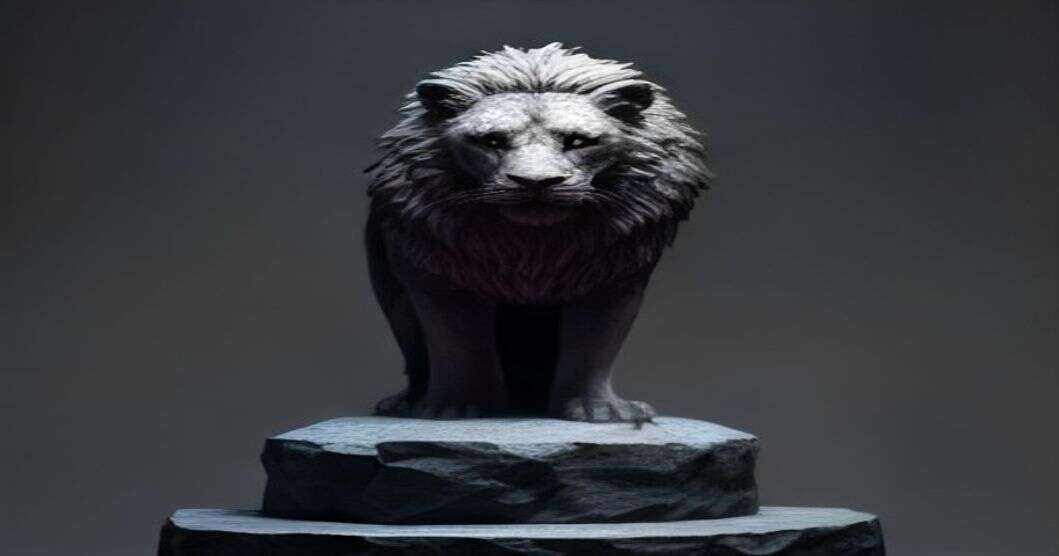
我拿一个80万面的石狮子模型测试,将比率设为0.1,面数降至8万。视口流畅度提升明显,但模型表面的雕刻细节(如鳞片纹理)几乎消失,轮廓变得模糊,UV接缝处出现了明显的拉扯。若要用于游戏,必须配合法线贴图来弥补细节。
方案B:手动拓扑减面——精雕细琢的“手工减面”
技法与原理
手动拓扑减面,指的是艺术家使用多边形建模工具(如挤出、桥接、切刀等),手动重建低模。这需要深厚的拓扑知识和耐心,通常用于角色头部、硬表面机械等对拓扑结构要求极高的模型。其核心原理是:以最少的四边形,勾勒出模型的大形,并保证环形边均匀分布,以利于后续动画变形。
操作流程一般是:新建一个低模球体,然后通过挤出、缩放、旋转,一步步贴合高模轮廓;接着使用Shrinkwrap修改器让低模吸附到高模表面,再手动调整顶点位置,确保关键特征点对齐。
优点与局限
- 优点:拓扑结构完全可控,可以生成全四边形网格,适合动画和细分;边缘硬边可完美保持;UV展开更均匀,纹理贴图质量高;细节保留最精确,因为你可以决定哪些部分保留更多面。
- 局限:耗时极长,对技能要求高;不适合大规模批量处理;对于复杂有机体,可能难以达到高模精度。
实战测试
同样以石狮子为例,我花费了3小时手动重建了一个2万面的低模,拓扑结构清晰,四边面占比95%,硬边部分(如牙爪)锐利,UV展开后接缝少且隐蔽。视觉上,即便没有法线贴图,轮廓也接近高模,但雕刻细节依旧缺失。显然,手动拓扑是质量控的极致选择,但效率是硬伤。
方案C:自动重拓扑工具(如Instant Meshes、Quad Remesher)——算法驱动的“智能减面”
原理与操作
自动重拓扑工具通过算法分析高模的曲率、特征线,然后生成均匀分布的四边形网格。以Quad Remesher为例,它基于“四边面重构”算法,能自动生成全四边形、适合动画的拓扑结构,并保持特征线对齐。操作几乎和Decimate一样简单:导入模型,点击“Remesh”,然后等待几秒,就能得到干净的低模。
在Blender中,可以使用“Instant Meshes”插件(免费)或“Quad Remesher”(商业)实现此功能。它们通常提供目标面数、对称性、特征保留等参数,让你在自动化与控制力之间取得平衡。
优点与局限
- 优点:速度较快(比手动快,比Decimate慢),能生成全四边形网格,拓扑质量高;特征线保持较好;适合批量处理。
- 局限:可控性不如手动,无法精确指定某区域的密度;对于复杂模型,可能产生不理想的拓扑流;算法可能会改变UV,需要重新展开。
实战测试
我用Quad Remesher处理石狮子,设置目标面数2万,耗时30秒。生成的拓扑几乎全为四边形,特征线(如肌肉轮廓)保持得不错,UV展开也相对均匀。质量上接近手动拓扑,速度上远超手动,是性价比最高的选择。
正面交锋:Decimate vs 手动拓扑 vs 自动重拓扑
现在,我们将三者放在同一擂台,从性能、质量、速度、可控性等维度进行量化对比。
| 维度 | Decimate修改器 | 手动拓扑 | 自动重拓扑 |
|---|---|---|---|
| 算法原理 | 二次误差度量 | 人工判断 | 四边面重构 |
| 输出网格 | 三角面 | 全四边形 | 全四边形 |
| 细节保留 | 低 | 高 | 中高 |
| 拓扑可控性 | 差 | 极佳 | 中 |
| UV友好度 | 差,易扭曲 | 极佳 | 良好 |
| 动画友好度 | 差,不便于形变 | 极佳 | 良好 |
| 处理速度 | 极快 | 极慢 | 快 |
| 学习成本 | 极低 | 高 | 低 |
| 适合场景 | 静态资产、低质量要求 | 角色、硬表面、动画 | 高质量资产、动画 |
技巧:Decimate并非一无是处。对于无UV、无动画需求的纯静态物体(如岩石、树木),它完全足够。配合法线贴图,也能在游戏场景中混得风生水起。
选型建议:我的立场与决策指南
作为技术导师,我见过太多学员在减面上走弯路。我的建议是:不要在Decimate一棵树上吊死。它只是最粗糙的应急方案。当你需要追求极致质量,或是面向动画、游戏项目时,请务必将目光转向自动重拓扑甚至手动拓扑。
如果你是一个效率至上的游戏美术,自动重拓扑(Quad Remesher)是你的最佳拍档。它在速度与质量之间达到了完美平衡,是日常减面的首选工具。而手动拓扑,则应当作为你的终极武器——在遇到关键角色或硬表面时,花时间精雕细琢,才能成就卓越品质。
至于Decimate,让它成为你工具箱里的“备用轮胎”吧。在紧急情况下,它可以救你于水火,但别指望它带你赢得比赛。
最后,记住减面的核心原则:先思考,后减面。明确模型的用途(静态?动画?),然后选择最匹配的工具。你手中的Blender,远比你想象的强大。
愿你的模型永远流畅,细节永远动人。下次遇到性能瓶颈,你知道该怎么做。







评论(0)