
如果你在Blender里做过角色动画、产品演示或者动态图形,一定遇到过这样的场景:明明K了关键帧,但动作就是不对;NLA(非线性动画)编辑器里堆了一堆片段,结果播放时乱成一锅粥;想做个简单的循环,结果首尾帧永远接不上……非线性编辑是Blender动画系统的灵魂,但也是最容易让人翻车的地方。今天,我就以过来人的身份,把那些年我踩过的坑、流过的泪,一次性给你排干净。记住:非线性编辑不是堆片段,而是管理时间与数据的艺术。
下面这7个坑,从基础到进阶,每一个都伴随着惨痛的调试经历。如果你正在或准备使用NLA,请务必逐条核对。

坑1:Action与NLA傻傻分不清,数据被覆盖还找不到原因
现象:你在Dope Sheet里精心K了一段动画,保存为Action,然后拖进NLA编辑器作为Strip(片段)。结果调整NLA里的片段时,原来的Action数据莫名其妙被修改了,甚至整个动画错乱。
根因:Blender的动画数据流是分层的:Action是最底层的关键帧容器,NLA是Action的容器。当你把一个Action拖进NLA时,默认会创建一个Strip,但这个Strip和原Action是引用关系(类似链接),而不是复制。如果你在NLA里直接编辑Strip(比如移动、缩放),实际上是在修改Action本身的时间映射。更隐蔽的是,如果同一个Action被多个Strip引用,修改一处会影响所有地方。
解决方案:在NLA编辑器中,右键点击Strip,选择“Make Single User”或“Duplicate Action”,将Action复制一份独立使用。或者在创建Strip时,使用“Add”菜单下的“Action Clip”并勾选“Copy Action”。
预防措施:养成习惯:原始Action永远保留在Action Editor中作为模板,NLA里只使用复制后的Action。并且,在NLA编辑器顶部开启“Action Sync”按钮(磁铁图标),确保时间线同步,避免误操作。
技巧:在NLA编辑器中,按N键打开侧边栏,在“Action Clip”面板中可以看到当前Strip引用的Action名称,点击名称旁边的数字可以快速创建副本。
坑2:Strip混合模式乱用,动作叠加变成“鬼畜”
现象:你做了两个动作片段,比如一个走路、一个挥手,想用NLA混合起来,结果角色四肢扭曲,像被撕裂一样。
根因:NLA的每个Strip都有混合模式(Blend Mode)和影响权重(Influence)。默认是“Replace”(替换),即上层Strip完全覆盖下层。如果你用“Add”(添加)或“Multiply”(相乘)等模式,但没有正确设置影响权重,就会导致骨骼变换叠加过度。尤其是旋转数据,相加可能超过360度,产生翻转。
解决方案:对于大多数角色动画,使用“Replace”模式,并通过调整Influence(0-1)来淡入淡出。如果要叠加动作(如上半身挥手+下半身走路),应该使用骨骼层遮罩(Bone Mask),而不是混合模式。
预防措施:在NLA编辑器中,选中Strip,在侧边栏的“Strip”面板中设置混合模式为“Replace”,影响权重默认1.0。如需叠加,使用“Combine”模式并配合骨骼组。记住:混合模式是数学运算,不是动画逻辑。
| 混合模式 | 适用场景 | 风险 |
|---|---|---|
| Replace | 标准动作切换 | 低 |
| Add | 叠加位移(如抖动) | 旋转易超限 |
| Multiply | 缩放叠加 | 可能归零 |
| Combine | 复杂合成 | 需骨骼遮罩 |
坑3:循环动画首尾不接,因为你不懂“Cycles”修改器与NLA的冲突
现象:你做了一个循环动画,在Action里添加了Cycles修改器,让动作无限重复。但拖进NLA后,循环失效了,或者循环点错位。
根因:Cycles修改器是Action级别的修改器,它作用于关键帧曲线,使曲线在时间上重复。但NLA Strip有自己的时间范围(Frame Start/End)和重复设置(Repeat)。当Strip启用Repeat时,它是在Strip级别重复整个Action,而Action内部的Cycles修改器可能被忽略或冲突。更常见的是,Strip的重复次数和Action的循环长度不匹配,导致节奏错乱。
解决方案:如果使用NLA的Repeat,请移除Action中的Cycles修改器,让Action只包含一个周期的关键帧。然后在Strip的“Repeat”参数中设置重复次数(如10次),并确保Strip的Frame Start/End正好覆盖一个周期。如果需要无限循环,在NLA编辑器的“Strip”面板中设置“Repeat”为较大值,或使用“Cyclic”选项(Blender 3.x+支持)。
预防措施:在将Action放入NLA前,先在Action Editor中检查曲线修改器。一个Action只做一件事:要么是单次动画,要么是循环单元。不要在Action里加Cycles又用NLA重复,那是双重循环,必乱。
血泪教训:我曾因为一个Cycles修改器没删,导致NLA渲染时帧率暴跌,因为Cycles在每一帧都重新计算循环,而NLA的重复又叠加了一层,最终渲染时间翻了3倍。

坑4:时间缩放导致关键帧插值变形,动作变“软”
现象:你调整了NLA Strip的Scale(时间缩放),比如把动作拉长到1.5倍,结果动画看起来软绵绵的,失去了原来的力度。
根因:NLA Strip的时间缩放会线性拉伸关键帧之间的时间间隔,但关键帧的插值方式(贝塞尔、线性、常数)不会自动调整。贝塞尔插值的手柄长度是固定的,时间拉长后,曲线形状改变,导致速度曲线失真。例如,一个快速攻击动作被拉长后,攻击的“爆发”感消失,变成慢动作。
解决方案:如果必须缩放时间,尽量使用线性插值或重新调整关键帧。更好的做法是:在Action中直接调整关键帧位置,而不是在NLA中缩放。如果非要用NLA缩放,可以在缩放后进入Action Editor,手动调整贝塞尔手柄,或者使用“Scale”工具时开启“Around Current Frame”并配合曲线编辑器。
预防措施:在制作动画时,就按照最终速度K帧,避免后期大幅缩放。如果确实需要变速,使用Time Remapping(时间重映射)功能,在曲线编辑器中用速度曲线控制,而不是简单缩放。
坑5:NLA轨道顺序与叠加逻辑搞反,渲染结果与视口不一致
现象:你在NLA编辑器中排列了多个轨道,视口预览正常,但渲染出来却是另一回事,或者某些动作完全消失。
根因:NLA的轨道是从上到下叠加的,上面的轨道优先级高(后计算)。但渲染时,Blender会严格按照NLA的求值顺序计算,而视口可能因为“Solo”或“Mute”状态不同而显示不同。另外,如果轨道上的Strip有重叠,且混合模式为Replace,上层会覆盖下层,但视口可能因为“Show Overlap”显示所有Strip而让你误以为都生效。
解决方案:在NLA编辑器中,使用“Solo”按钮(耳机图标)单独检查每个轨道。确保渲染前,所有Mute(静音)和Solo状态正确。对于重叠的Strip,调整混合模式或使用“Combine”模式。
预防措施:养成习惯:在渲染前,按F12前先按Ctrl+Space最大化NLA编辑器,检查所有轨道状态。并且,使用“NLA Tweak Mode”(按Tab进入)可以像编辑Action一样编辑当前Strip,避免误操作。
坑6:忽略“Animated Influence”导致淡入淡出失效
现象:你为Strip的Influence(影响权重)K了关键帧,想实现淡入淡出,但播放时权重没有变化,或者变化不连续。
根因:Influence是Strip的属性,可以K帧,但它的动画曲线是独立于Action的,存储在NLA Track或Strip的动画数据中。如果你只K了Influence但没有激活“Animated Influence”按钮(在Strip面板中,Influence旁边的钥匙图标),那么K帧不会生效。另外,Influence的插值默认是贝塞尔,可能产生过冲。
解决方案:选中Strip,在侧边栏的“Strip”面板中,点击Influence旁边的钥匙图标,激活动画。然后到曲线编辑器中调整Influence曲线,通常设置为线性或缓动。
预防措施:在需要淡入淡出时,优先使用Strip的Blend In/Out参数(在Strip面板的“Blend In”和“Blend Out”中设置帧数),而不是手动K Influence。这样更简单且不易出错。
坑7:NLA与约束、驱动器冲突,数据求值顺序混乱
现象:角色身上有约束(如IK、Copy Rotation)和驱动器,NLA播放时动作诡异,约束失效或驱动器不更新。
根因:Blender的动画求值顺序是:驱动器 → 约束 → NLA → 最终变换。但NLA是在约束之后应用的,所以如果约束依赖于骨骼的最终位置,而NLA又修改了这些位置,就会产生循环依赖或顺序错乱。特别是当NLA中的Action包含了被约束骨骼的关键帧时,约束可能被覆盖。
解决方案:确保NLA中的Action只包含基础动画,约束和驱动器在NLA之后应用。如果必须混合,使用骨骼层或约束影响权重来协调。另外,在NLA编辑器中,可以调整Track的“Evaluation”顺序(在Track面板中设置“Order”)。
预防措施:在复杂角色上使用NLA前,先简化约束链。或者,将约束烘焙成关键帧,再放入NLA,避免运行时冲突。
终极忠告:NLA不是万能胶,它适合管理片段化的动画序列,而不是替代约束和驱动器。理解数据流,才能驾驭非线性编辑。
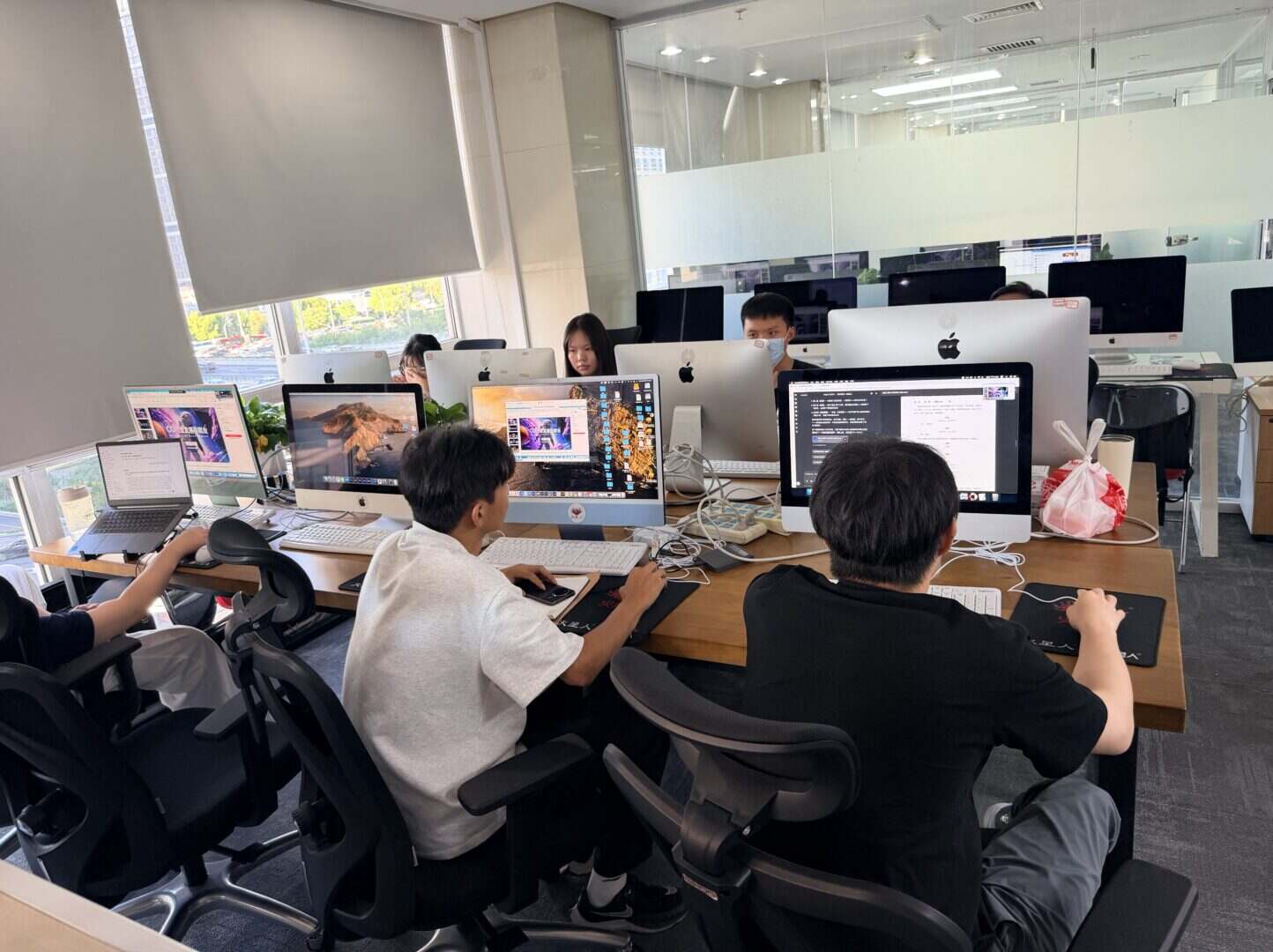
以上7个坑,每一个都是我或我的学员在项目里真实踩过的。非线性编辑的核心在于理解数据层:Action是数据,NLA是容器,混合是运算。只有把这三者的关系理清,才能避免翻车。如果你希望系统掌握Blender动画全流程,包括NLA高级技巧、角色绑定与渲染输出,欢迎了解火星人教育的相关课程。
关于火星人教育:创办24年来,火星人教育专注数字艺术与AIGC实战职业技能培训,开设课程涵盖AI漫剧创作、AIGC视觉设计、UE5游戏特效、室内全屋定制、MAYA三维动画、C4D动态设计、工业设计、NUKE影视后期、摄影摄像实训。北京、深圳双校区开设线下面授班,面向美术生、在校大学生及意向转行的职场人群,以项目化实训教学,夯实专业技能,助力就业与职业提升。咨询电话:010-65918670。









评论(0)