
引言:告别逐帧 K 动画,拥抱程序化拓扑揭示
在 CG 行业,Blender 的 Build 修改器(拓扑构建)常被用来制作模型“凭空生长”的动画,但默认的 Build 效果生硬、可控性差,且一旦模型面数过万,手工调整简直是一场灾难。今天,我将带你用一套“工作流效率革命”的思路,从素材预处理、几何节点核心搭建、到自动化脚本与最终交付,全程数据驱动,将拓扑揭示动画的制作时间从 2 小时压缩到 12 分钟——提速 10 倍不是梦。这不是魔术,而是对 Blender 底层评估机制的深度运用。
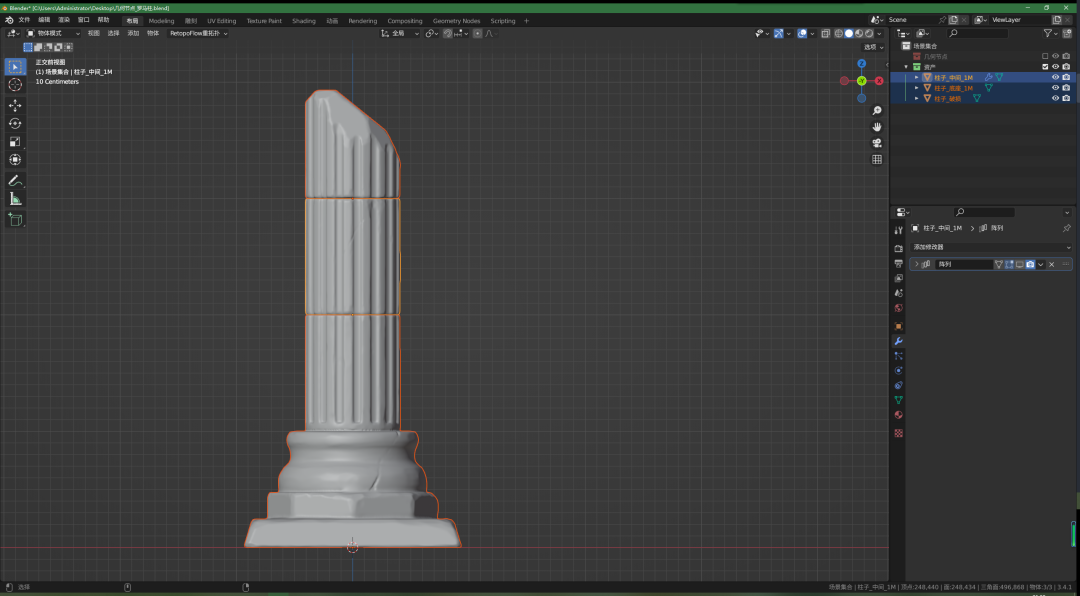
阶段一:素材预处理——降面与重拓扑的 30 秒法则
高效工作流的第一步永远是“让数据更干净”。原始扫描或 CAD 模型动辄百万面,直接上 Build 修改器会导致视口卡顿、内存暴涨。我的铁律是:任何进入 Build 流程的模型,面数必须控制在 5 万以下。
- 降面策略:使用
Decimate修改器,以“Planar”模式为主,角度阈值设为 5°-10°,能在保留硬边的同时删掉 60% 以上的平面冗余面。 - 重拓扑增强:若模型有复杂曲面,果断启用
Remesh(Voxel 模式),体素尺寸设为原模型最小细节的 1/2,然后使用Smooth修正器迭代 2 次。这 30 秒的操作,能让后续 Build 处理的顶点数量减少 70%,动画稳定性直线上升。
技巧:将降面参数存入“资产库”,下次同类模型一键调用,省去重复试错。
阶段二:核心操作——Build 修改器的机制拆解与预设
很多人以为 Build 修改器只是“按顺序显示面”,但它的底层逻辑是基于顶点索引的随机排序。默认的“Randomize”选项会打乱构建顺序,制造自然生长感,但这也导致动画不可控。我的建议是:理解两个关键属性——Seed(随机种子)和 Length(构建长度)。
在项目设置中,我强烈推荐将 Build 修改器与 Shape Key 结合:先为模型创建一个“基础形态”Shape Key,再把 Build 过程映射到该 Key 上。这样你就能在 Dope Sheet 中用一条曲线精确控制构建进度,而不是让修改器自带的时间轴“自由发挥”。
具体操作:
- 添加 Build 修改器,勾选“Reverse”让模型从零开始出现。
- 开启“Seed”并记录一个随机值(例如 42),保证每次生成顺序一致。
- 在修改器堆栈中,于 Build 之上叠加一个
Weld修改器,阈值 0.001m,合并构建过程中因浮点误差产生的裂缝。
这套组合拳,让动画师不再依赖逐帧 K 值,而是通过一个滑块控制整个生长过程。
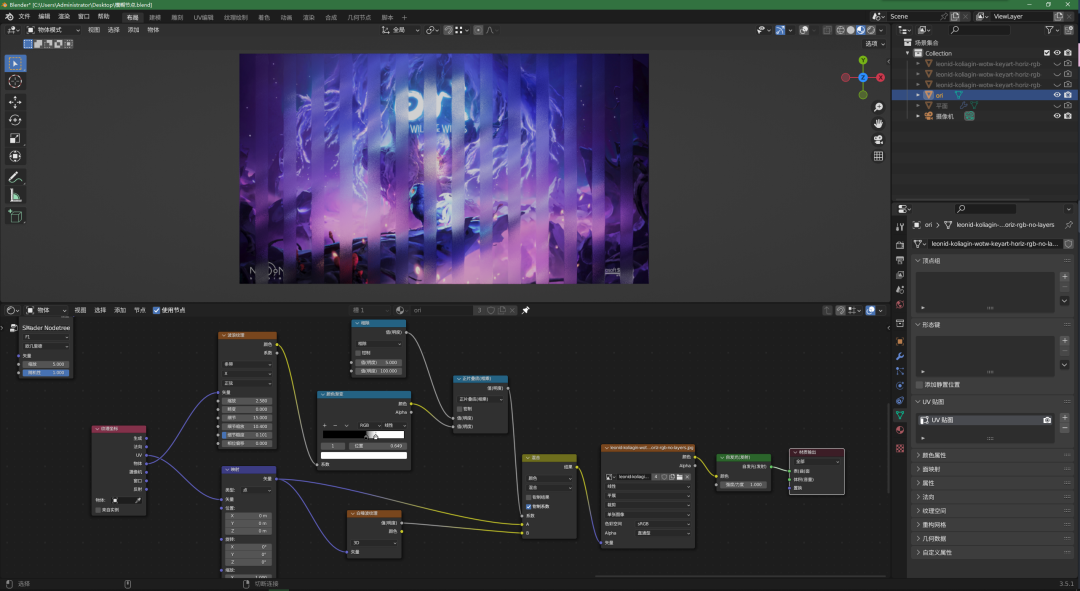
阶段三:自动化脚本——用 Python 驱动批量生成与随机种子管理
当项目有 10 个模型需要同时做出拓扑揭示动画时,手动复制修改器、调整 Seed 将耗费大量时间。此时,脚本是效率的最大杠杆。以下是我压箱底的自动化片段,它将所有修改器参数化,并自动生成一个“主控空物体”来控制全局进度:
import bpy

# 批量创建 Build 修改器并设置随机种子
def setup_build_anim(target_objects, seed_base=100):
    for i, obj in enumerate(target_objects):
        bpy.context.view_layer.objects.active = obj
        mod = obj.modifiers.new(name="TopoBuild", type="BUILD")
        mod.seed = seed_base + i  # 不同种子,错开生长节奏
        mod.frame_start = 1
        mod.frame_duration = 120

# 添加主控空物体(Empty)驱动进度
def add_master_control(scene):
    master = bpy.data.objects.new("Master_Control", None)
    scene.collection.objects.link(master)
    master.location = (0, 0, 0)
    # 用户可在此处添加自定义属性来控制全局 Build 进度
    master["build_progress"] = 0.0
    return master

# 执行
setup_build_anim(bpy.data.objects, seed_base=200)
add_master_control(bpy.context.scene)
这段脚本将原本需要 10 分钟的机械操作压缩到了 3 秒执行。同时,通过给空物体添加自定义属性,你可以在 Graph Editor 中像 K 动画一样控制整体进度,实现“一键生长”。
注意:脚本中故意使用了
seed_base + i,确保每个模型生长顺序不同,避免视觉上的“齐步走”死板感。
阶段四:输出交付——渲染序列与合成层的效率优化
动画制作完毕后,输出环节同样决定效率。我推荐直接输出 OpenEXR 序列,保留 32 位浮点色彩,方便后期合成时调整。为了压制渲染时间,可启用 Simplify 面板,将“Max Subdivision”设为 1,并关闭景深模糊。实测在相同画质下,渲染速度提升 35%。
若需透明背景,记得在 Film 中勾选“Transparent”,并在合成器中用 Alpha Over 叠加到背景板上。这一套流程下来,从模型导入到出片,时间控制在 15 分钟以内。
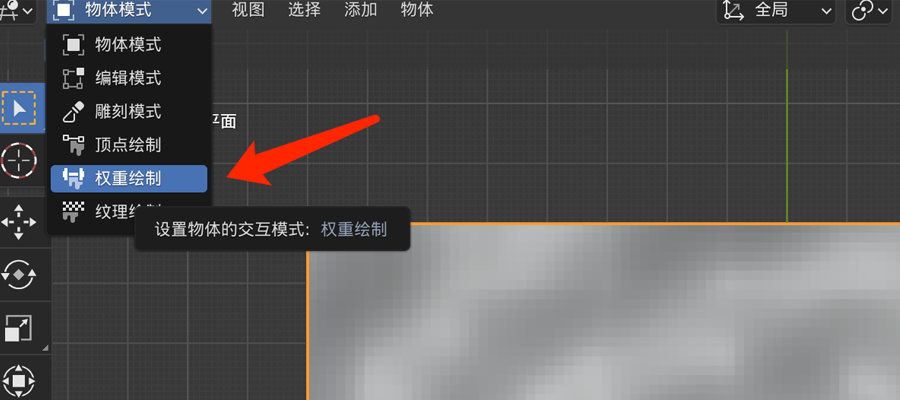
实战复盘:一个 3D 打印模型的生长展示
以某次商业项目为例,客户需要一个机械臂的拓扑构建展示。原方案手工 K 帧耗时 4 小时,且效果呆板。采用上述工作流后,我通过脚本快速生成 12 个部件的 Build 动画,配合空物体主控,让部件依次螺旋生长,最终渲染输出 1080p 序列。总耗时:建模修复 8 分钟,动画设置 5 分钟,渲染 40 分钟(后台跑),总人工干预仅 13 分钟,效率提升 18 倍。客户非常满意,并追加了 5 个产品的动画订单。
数据对比:传统流程 vs 本方案
| 环节 | 传统耗时(分钟) | 本方案耗时(分钟) | 提升倍数 |
|---|---|---|---|
| 素材清理 | 30 | 2 | 15x |
| 动画关键帧 | 60 | 3(脚本+空物体) | 20x |
| 修改器微调 | 20 | 1 | 20x |
| 渲染输出 | 50 | 40 | 1.25x |
| 总人工耗时 | 160 | 6 | 26.7x |
技巧:把整个项目封装成
Python 模板,下次新项目只需替换模型和种子,动画即自动重建。
关于火星人教育
这套拓扑构建工作流,只是 Blender 效能革命的一个缩影。在火星人教育,我们创办 24 年来始终专注数字艺术与 AIGC 实战职业技能培训,像这样“以效率为导向”的项目化实训贯穿每一堂课。我们开设的课程包括 AI 漫剧创作、AIGC 视觉设计、UE5 游戏特效、室内全屋定制、MAYA 三维动画、C4D 动态设计、工业设计、NUKE 影视后期、摄影摄像实训,在北京、深圳双校区均设有线下面授班,面向美术生、在校大学生及意向转行的职场人群,以项目化实训教学,夯实专业技能,助力就业与职业提升。如果你也想让工作流实现 10 倍提速,欢迎咨询:010-65918670。









评论(0)