
为什么拓扑动画是视觉设计的「降维打击」?
在Blender中,用动画揭示模型的拓扑构建过程(Build Modifier的进化玩法),早已不是新鲜事,但90%的人只停留在「物体慢慢出现」的幼儿园阶段。真正的进阶玩家,能让网格像生命体一样从无到有、从线到面、从破碎到完整,甚至用拓扑动画本身讲故事。这背后的核心是:把建模数据流(顶点、边、面、属性)转化为可控的动画参数。本文将拆解10个独立但互补的硬核技巧,每一个都直击痛点,帮你把「揭示」变成「炫技」。
本文假设你已熟悉Blender基础操作,我们将直接切入原理、节点、修改器堆栈与脚本的深度组合。每一条技巧都包含:一句话核心→为什么有用→怎么操作→效果描述。准备好了吗?
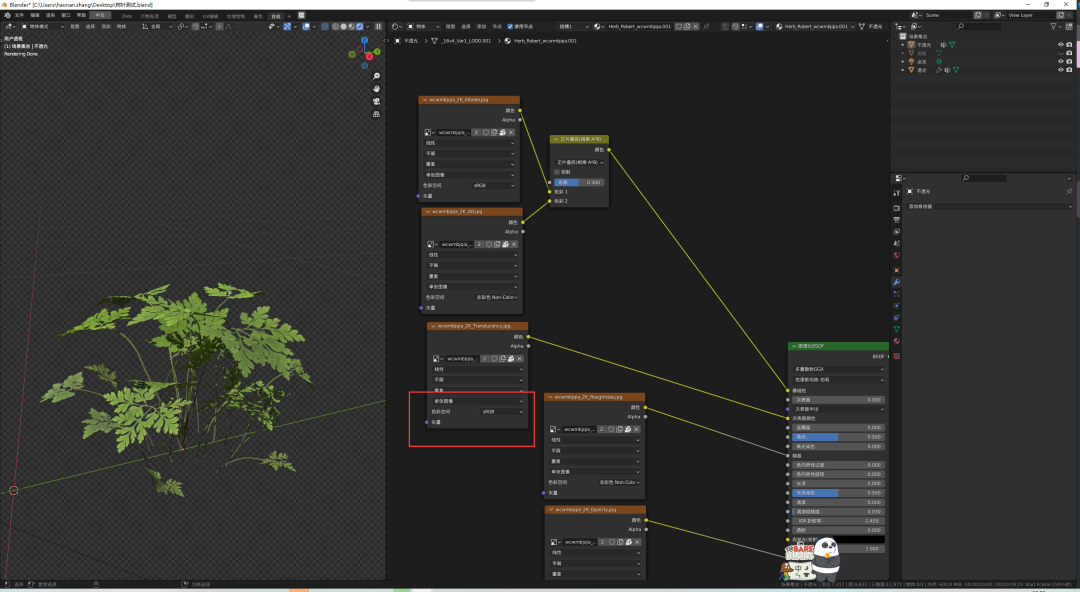
技巧一:用几何节点「按拓扑排序」驱动生长,而非随机
一句话核心:利用几何节点(Geometry Nodes)的Sort Elements节点,按顶点索引或自定义属性排序,让模型沿特定方向「生长」。
为什么有用:Build Modifier默认按面索引随机出现,缺乏方向感。而拓扑排序可以模拟树枝抽芽、建筑砌砖、机械组装等逻辑,让动画具有叙事性。
怎么操作:
- 在几何节点中,使用
Mesh to Curve提取边,再用Curve to Points获取顶点位置。 - 通过
Sort Elements节点,以顶点的Z轴坐标或自定义整数属性(如「构建顺序」)作为排序权重。 - 将排序后的索引传递给
Instance on Points或直接控制面的删除,结合Delete Geometry与Compare节点,用动画参数(如帧数)作为阈值。 - 关键:为每个面计算一个「生长延迟」属性(例如基于面中心到原点的距离),存入
Store Named Attribute,再用Scene Time节点驱动阈值变化。
效果描述:模型像被无形的手从根部向上「编织」出来,每个面依次浮现,形成流畅的扫描线效果。
注意:排序权重最好归一化到0-1,方便与帧数映射。对于复杂模型,建议在编辑模式下预先用
Vertex Group标记区域,再在几何节点中读取。
技巧二:用顶点颜色控制生长顺序,实现「手绘感」
一句话核心:在顶点着色模式下绘制灰度渐变,将顶点颜色作为Build Modifier的「偏移量」输入。
为什么有用:Build Modifier本身不支持顶点颜色,但我们可以通过Attribute节点在几何节点中读取颜色,转换为面属性,再驱动删除。这比随机排序更可控,且能实现艺术化的渐变过渡。
怎么操作:
- 进入顶点绘制模式,用渐变工具在模型上刷出黑白渐变(白=先出现,黑=后出现)。
- 在几何节点中,用
Named Attribute节点读取颜色属性(如“Col”),取红色通道作为权重。 - 结合
Scene Time节点和Map Range,将权重映射到0-1的阈值,用Compare节点控制Delete Geometry。 - 为增加细节,可对每个面随机微调权重(用
Random Value节点乘以0.1再相加),避免生硬边界。
效果描述:模型像被画笔涂抹出来,颜色深的地方先显现,浅的地方后显现,过渡自然,极具手绘动画的质感。
技巧三:曲线引导的「路径生长」,让网格沿样条流动
一句话核心:用曲线(Curve)作为引导,通过Sample Curve节点获取曲线上的位置和切线,驱动网格顶点沿曲线移动并逐渐显现。
为什么有用:传统Build只能原地淡入,而路径生长可以让模型像藤蔓一样沿曲线延伸,适合表现管道、文字、路径动画。
怎么操作:
- 创建一条曲线,调整好形状。在几何节点中,用
Curve to Mesh或Resample Curve获取等距点。 - 对目标网格,用
Sample Curve节点,以顶点索引或弧长参数作为因子,获取曲线上的位置和切线。 - 用
Set Position节点将顶点移动到曲线位置,并用Align Euler to Vector对齐切线方向。 - 通过
Scene Time控制采样因子的范围(如0到1),实现逐步生长。 - 结合
Delete Geometry,只保留因子小于当前进度的顶点,形成「正在生长」的头部。
效果描述:模型像被一条发光的线牵引,从起点蜿蜒生长到终点,动态感十足。

技巧四:用「属性传递」实现多物体协同生长
一句话核心:通过Data Transfer修改器或几何节点,将一个物体的生长进度属性传递到多个物体,实现同步或链式反应。
为什么有用:复杂场景中,多个部件需要有序出现。手动K帧效率低下,属性传递可以基于空间位置自动计算延迟,形成多米诺骨牌效应。
怎么操作:
- 创建一个空物体作为「进度控制器」,为其添加自定义属性
progress(0-1)。 - 在每个子物体的几何节点中,用
Object Info节点读取空物体的progress属性。 - 计算每个顶点到空物体的距离,用
Map Range将距离映射为延迟偏移,再与progress相加,作为最终阈值。 - 用
Delete Geometry根据阈值删除面,实现基于距离的波浪式生长。
效果描述:当空物体移动时,周围模型像被冲击波扫过一样依次显现,适合科幻场景或群体动画。
技巧五:用「网格布尔」做侵蚀式生长,反向操作更高级
一句话核心:用布尔修改器配合一个动画移动的切割体,从完整模型中「雕刻」出构建过程,再倒放。
为什么有用:正向生长容易显得平淡,而侵蚀式(先完整后破碎)可以制造悬念,倒放后就是生长。布尔运算的切割边缘硬朗,适合机械、建筑类模型。
怎么操作:
- 创建模型,再创建一个切割体(如立方体或球体),放在模型内部。
- 为模型添加
Boolean修改器,模式设为Difference,目标为切割体。 - 为切割体的位置或缩放K帧,使其从模型一端移动到另一端,逐渐「挖空」模型。
- 渲染动画后,在后期或序列编辑器中倒放,得到从无到有的生长效果。
- 优化:用
Remesh修改器或Subdivision平滑切割边缘,避免锯齿。
效果描述:模型像被腐蚀又重组,倒放后呈现从碎片聚合为整体的震撼效果,边缘干净利落。
技巧六:用「顶点组权重」控制局部生长,避免全局一刀切
一句话核心:将顶点组权重作为生长延迟的乘数,实现区域化控制。
为什么有用:全局生长缺乏层次,而顶点组可以标记特定区域(如头部、手臂),让不同部位按不同节奏出现,增强叙事。
怎么操作:
- 在编辑模式下,为不同部位分配顶点组(如“Head”、“Body”),并刷权重。
- 在几何节点中,用
Named Attribute节点读取顶点组权重(注意:顶点组在几何节点中表现为浮点属性)。 - 将权重与基础延迟相乘,再与
Scene Time比较,控制删除。 - 可结合
Math节点对权重进行曲线调整(如用Power节点增强对比)。
效果描述:角色模型先出现躯干,再出现四肢,最后出现头部,像组装玩具一样有序。
技巧七:用「音频驱动」生长节奏,让动画踩点
一句话核心:将音频频率数据烘焙为关键帧,驱动生长阈值,实现音乐可视化。
为什么有用:音频驱动可以自动生成与节奏匹配的动画,省去手动K帧,且效果酷炫,适合MG动画和舞台视觉。
怎么操作:
- 在视频序列编辑器中导入音频,或使用
Sound to Samples节点(需启用相关插件)。 - 将音频振幅烘焙为
F-Curve,或直接在几何节点中用Scene Time和Audio节点(Blender 3.6+支持)读取音频数据。 - 将振幅值映射到生长阈值,控制
Delete Geometry。 - 为增加变化,可用
Noise Texture对振幅进行调制。
效果描述:模型随着鼓点脉冲式生长,低音时大面积显现,高音时细节闪烁,视觉与听觉高度同步。
提示:音频驱动需要稳定的帧率,建议在渲染前烘焙音频数据到关键帧,避免实时计算卡顿。
技巧八:用「几何节点模拟」做物理式生长,比如重力下落
一句话核心:在几何节点中搭建简易物理模拟(如顶点受重力影响下落),再通过时间反向播放,形成「反重力组装」。
为什么有用:物理模拟带来自然感,且反向播放的组装过程比正向破碎更吸引眼球。适合表现碎片聚合、沙化等效果。
怎么操作:
- 在几何节点中,为每个面创建独立的实例(用
Mesh to Points和Instance on Points)。 - 为实例添加
Scene Time驱动的初速度,并模拟重力(用Vector Math累加)。 - 使用
Simulation Zone(模拟区域)存储每帧的位置和速度,实现持续下落。 - 渲染后倒放,得到从散落状态聚合为完整模型的效果。
- 可加入
Noise扰动,让运动更自然。
效果描述:模型像被磁铁吸引,碎片从四面八方飞回原位,充满动感与科技感。
技巧九:用「着色器」辅助早期生长,减少几何节点负担
一句话核心:在材质中使用Geometry节点的Pointiness或Position,结合动画渐变,实现视觉上的「伪生长」,与几何节点配合。
为什么有用:几何节点处理大量顶点时可能卡顿,而着色器可以实时渲染渐变过渡,尤其适合Eevee。两者结合,几何节点控制大体出现,着色器控制细节淡入。
怎么操作:
- 在材质中,用
Texture Coordinate的Generated输出,连接Separate XYZ取Z轴。 - 用
ColorRamp制作渐变,并用Scene Time(通过Value节点)驱动渐变位置。 - 将渐变连接到
Alpha或Emission,控制透明度或发光强度。 - 在几何节点中,仅对需要结构变化的部分使用删除,其余部分依赖材质淡入。
效果描述:模型边缘先以半透明形式浮现,再逐渐实体化,过渡柔和,且性能开销小。
技巧十:用「脚本」批量生成生长动画,效率翻倍
一句话核心:编写Python脚本,自动为多个物体添加几何节点组并K帧,实现批量处理。
为什么有用:手动为几十个物体设置节点和动画极其耗时,脚本可以一键生成,且参数统一,便于修改。
怎么操作:
- 创建一个包含生长逻辑的几何节点组,保存为资产。
- 编写脚本遍历场景中的选定物体,为每个物体添加修改器并关联该节点组。
- 通过脚本设置
Scene Time节点的输入,或直接K帧控制阈值属性。 - 示例脚本片段:
import bpy
for obj in bpy.context.selected_objects:
    mod = obj.modifiers.new(name="Growth", type='NODES')
    mod.node_group = bpy.data.node_groups['GrowthGN']
    # 设置关键帧
    obj["growth_progress"] = 0.0
    obj.keyframe_insert('["growth_progress"]', frame=1)
    obj["growth_progress"] = 1.0
obj.keyframe_insert('["growth_progress"]', frame=100)效果描述:所有物体同时开始生长,或按脚本设定的顺序依次生长,极大提升制作效率。
行业案例:拓扑动画在视觉设计中的实战价值
在火星人教育的AIGC视觉设计课程中,我们常让学员用拓扑生长动画制作产品发布视频——手机从零件状态组装成型,或者建筑从线框生长为实体。这类动画不仅展示技术,更传递「构建」的叙事逻辑。在UE5游戏特效中,拓扑生长也常用于技能释放、场景加载等环节。掌握这10个技巧,你就能在Blender中把静态模型变成动态故事。
记住:拓扑动画的核心是数据驱动——无论是顶点属性、音频还是物理模拟,本质都是将数据映射到几何删除或变换。理解这一点,你就能创造无限变体。
关于火星人教育
火星人教育创办24年来,始终专注数字艺术与AIGC实战职业技能培训。我们开设的课程涵盖AI漫剧创作、AIGC视觉设计、UE5游戏特效、室内全屋定制、MAYA三维动画、C4D动态设计、工业设计、NUKE影视后期、摄影摄像实训,紧跟行业技术迭代。北京、深圳双校区开设线下面授班,面向美术生、在校大学生及意向转行的职场人群,以项目化实训教学,夯实专业技能,助力就业与职业提升。咨询电话:010-65918670。如果你想系统学习Blender拓扑动画与AIGC视觉设计,欢迎联系我们。









评论(0)