
引言:景深不止是模糊,是导演的视线
在三维渲染中,景深(Depth of Field)往往是区分”业余渲染”与”电影质感”的分水岭。很多Blender用户只是简单勾选景深开关,随便点个物体对焦,然后抱怨渲染太慢或效果生硬。然而,真正的艺术家会用光圈值(F-Stop)、焦距、传感器尺寸这些物理参数,像摄影师一样精确控制焦内锐利与焦外散景(Bokeh)。本教程不讲基础,直接给你10条进阶秘籍,让每一次渲染的虚实都成为叙事语言。
技巧1:用F-Stop替代模糊像素,物理正确才是王道
核心:在摄像机属性中,永远使用物理相机模式下的F-Stop值控制虚化程度,而不是手动调节模糊像素。
为什么有用:F-Stop(光圈值)是摄影中最基本的曝光参数,它决定了光圈叶片的开口大小。在Blender中,F-Stop数值越小(如f/1.4),光圈越大,景深越浅,焦外虚化越强烈;数值越大(如f/16),光圈越小,景深越深,前后景都清晰。使用物理值意味着你的渲染结果遵循真实光学规律,焦外弥散圆(Circle of Confusion)的尺寸随距离呈高斯分布,这使焦外光斑的形态随位置变化,更真实。
怎么操作:选中摄像机,在物理属性中勾选”Use Physical Camera”(使用物理相机),然后调整F-Stop。同时,配合焦距和传感器尺寸(Sensor Size)模拟不同画幅的效果,例如全画幅(36mm)与APS-C(24mm)的景深差异。
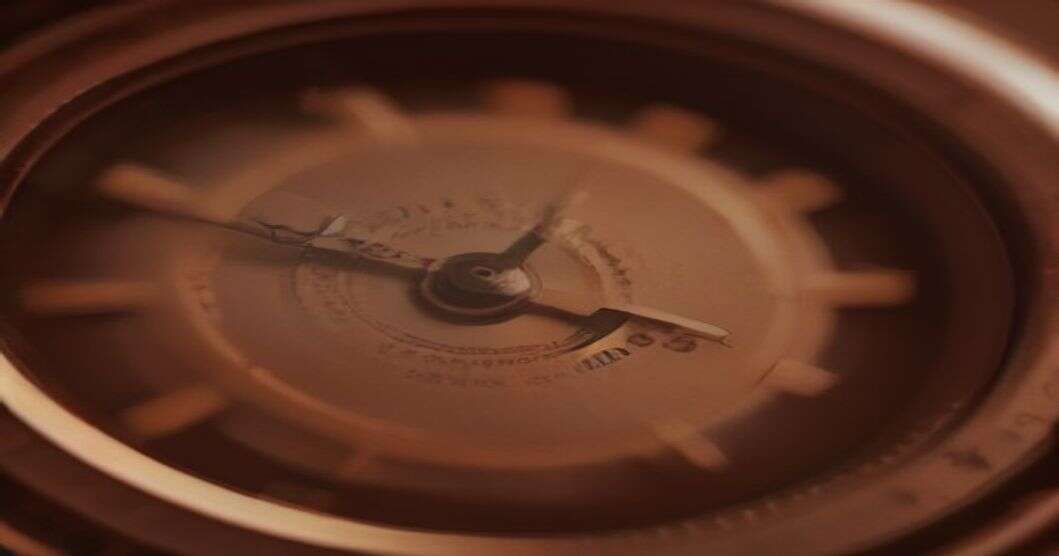
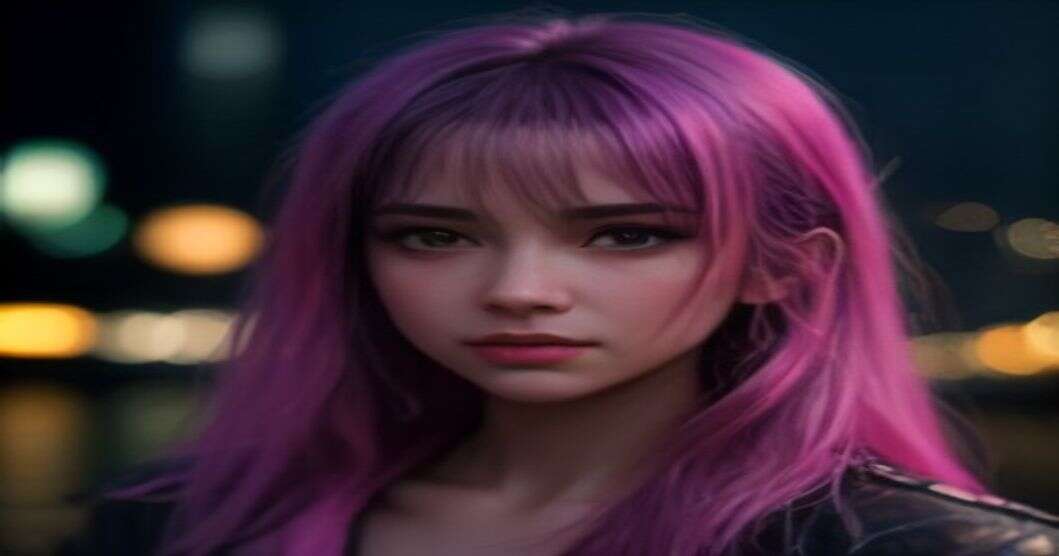
效果展示:使用f/1.8配合85mm焦距,人物眼睛锐利,发丝边缘的焦外逐渐化为如奶油般绵密的光晕,背景灯串呈现为圆形散景光斑,光斑边缘微微发亮,带有猫眼效应,极富镜头感。
技巧2:调整对焦距离的快捷方式——吸管与键盘快捷键
核心:快速设置摄像机对焦目标,可使用吸管工具直接点击场景中任意物体,或按快捷键N打开右栏视图,在视图选项卡中调整聚焦距离。
为什么有用:在动画或场景复杂时,手动输入对焦距离很难精确。吸管工具让你能在3D视口中直接拾取焦点物体,而快捷键能让你在不打断工作流的情况下微调,特别适合需要反复试错的情况。
怎么操作:在摄像机属性>景深>焦点(Focus)中,点击吸管图标,然后在3D视口中点击想要对焦的物体,该物体的世界坐标原点(或几何中心)将成为对焦平面。如果要精确控制,可以点击右侧属性栏的视图选项卡(N键),找到”View”面板,调整”Focus Distance”数值。
效果展示:在群像镜头中,快速点击主角脸部,即可瞬间将焦点锁定在主角,背景虚化,主角从环境中脱颖而出,叙事焦点明确。
技巧3:巧用Focal Length与传感器尺寸改变虚化程度
核心:通过改变镜头焦距(Focal Length)和传感器尺寸(Sensor Size),在不改变构图的情况下影响景深。
为什么有用:等效焦距是影响透视和景深的双重因素。长焦(如100mm)有压缩空间和浅景深的效果,广角(如24mm)则视野宽广且景深大。改变传感器尺寸则相当于裁剪画幅——传感器越大,同等焦距下视场角越大,景深越浅(因为需要更接近被摄体或使用更长的镜头)。
怎么操作:在摄像机属性中,修改”Focal Length”和”Sensor Size”。例如,从35mm全画幅切换到50mm中画幅,视角变化时,景深也会显著变浅。同时,配合Dolly Zoom(推拉变焦)可以营造希区柯克变焦的惊悚感。
效果展示:用100mm镜头拍摄街头人像,背景砖墙的纹理被压缩成柔和的色块,虚化呈漩涡状,主体如同从背景中剥离出来,空间纵深感被强化。
技巧4:利用F-Stop与距离的关系控制焦内锐利范围
核心:景深范围(Depth of Field Range)由光圈、焦距和对焦距离共同决定,利用超焦距(Hyperfocal Distance)或景深刻度来规划焦内锐利区域。
为什么有用:在风光或建筑摄影中,希望从近到远都清晰;而在人像或产品摄影中,只需突出主体。了解如何计算和调整,可以避免反复渲染测试。
怎么操作:在Blender中,可以通过一个简单公式估算超焦距:H = (f^2) / (A * c) + f,其中f是焦距,A是孔径(等于焦距/F值),c是容许弥散圆直径(通常取0.003mm)。但没有必要手动计算,你可以使用插件如”Focus Distance Overlay”。实际上,在视口中开启”相机视图”并显示网格,可以直观看到对焦平面附近的清晰区域。如果你使用Cycles渲染,可以开启”Depth of Field”实验性选项,显示景深范围。
效果展示:在室内产品渲染中,设置f/8对焦于产品中心,可以看到产品前端和背景的桌布都略微虚化,但清晰的视觉焦点集中在产品标签上,质感突出。
技巧5:用多边形光圈塑造异形散景
核心:Blender的Cycles渲染器支持自定义光圈形状(Aperture Blades),改变光圈叶片数量和旋转角度,可以塑造不同形态的焦外光斑。
为什么有用:散景光斑的形状由光圈叶片决定。标准圆形光圈产生圆形光斑,而六边形或八边形光圈会产生多边形光斑,为画面增添独特的艺术氛围。在夜景、人像或微距镜头中,异形散景是提升画面精致度的细节。
怎么操作:在摄像机属性>景深>光圈(Aperture)中,增加”Blades”(叶片数)到例如5或8,并调整”Rotation”(旋转)角度。如果使用EEVEE,则需要在渲染属性中启用景深,并在”Post Processing”中设置”Bokeh Blades”。
效果展示:模拟老式电影镜头,采用六叶片光圈,背景中的灯光点变成六角星光斑,带有复古感,同时前景光斑边缘带有轻微猫眼状变形,极具质感。
技巧6:EEVEE下的景深优化——低配版也能出彩
核心:EEVEE(实时渲染引擎)通过后处理近似景深,但可以通过调整”Juice”和”Half Res”等参数,在质量与性能间取得平衡。
为什么有用:EEVEE的景深使用Gather Pass和Scatter Pass合成,算法复杂度低,速度快,但容易产生瑕疵。了解参数可以最大化利用有限的性能,同时避免明显的伪影。
怎么操作:在渲染属性>景深(Depth of Field)中,启用”Enabled”。调整”Juice”(值越低越精细,速度越慢),以及”Half Res”(半分辨率)开关。对于高质量最终帧,可以暂时关闭”Half Res”,以全分辨率计算,但会产生斑点,此时可适当增加”Juice”。另外,在摄像机属性中设置”Focus Distance”和”F-Stop”即可。
效果展示:在EEVEE中模拟浅景深镜头,前景花瓶中的花朵清晰,背景窗户光斑柔和略呈圆形,虽然不如Cycles物理精确,但足以满足动画或预览需求。
技巧7:利用Z通道与合成器精确控制焦点
核心:在Cycles中启用”Z”通道(Z Depth),在合成器(Compositor)中利用Z通道模糊(Defocus)节点,可以精确控制焦点位置和虚化范围,甚至实现焦点偏移。
为什么有用:摄像机属性的景深计算是物理精确的,但有时你希望在不重新渲染的情况下调整焦点,或创建带景深的后期特效。Z通道为合成提供了极大灵活性,可以分离前后景,单独模糊。
怎么操作:在渲染层属性中启用”Z”通道。然后在合成器节点中,添加”Defocus”节点,将图像连接至”Image”,Z连接至”Z”,调整”Blur Radius”和”Threshold”。你可以使用”:”节点或”Map Value”来控制焦点位置。如果希望焦点动态变化,可以使用”Time”节点驱动。
效果展示:在一个3D场景中,前景有一盏灯,背景有书架。通过Z通道,将焦点放在前景灯上,生成强烈的浅景深,书架化为柔和的光斑,而灯丝细节清晰,后期可轻松调整焦点位置,无需重新渲染。
技巧8:动画焦点——用相机约束与空物体驱动焦点
核心:使用空物体(Empty)作为对焦目标,并为其设置动画路径,可以实现焦点在两个物体之间的平滑转移,或跟随运动物体。
为什么有用:在电影或商业动画中,焦点转移(Focus Pull)是常用的叙事手法。手动K帧焦点距离可能不连贯,而利用空物体可以轻松实现精准且平滑的焦点变化。
怎么操作:创建一个空物体(如Empty Cube),放置在需要聚焦的物体位置。在摄像机景深面板中,启用”Use Empty”,然后选择该空物体。接着,给空物体设置关键帧,让它在不同帧移动到不同物体的位置,焦点就会自动跟随。也可以在Graph Editor中调整插值模式,使运动平滑。
效果展示:镜头从远处推向人物,焦点从背景的窗户平滑过渡到人物的眼睛,虚化状态随时间自然变化,观众的视线被引导,故事情感随之增强。
技巧9:用景深增强空间感——前景虚化的艺术
核心:通过在对焦主体前放置虚化物体(如树叶、纱帘),利用前景虚化增强画面的层次感和空间纵深感。
为什么有用:摄影中,前景虚化(Foreground Bokeh)是增加画面深度和氛围的常用手法。它能将观众视线推向主体,同时让画面更自然,仿佛透过环境观察。
怎么操作:在主体前方,距离摄像机较近处放置一些树叶、玻璃碎片或金属环(几何体即可)。保持这些物体在景深范围之外,让它们自然虚化。在Blender中,你只需确保对焦在主体上,前景物体自然会虚化。你可以调整其位置和材质,让形状和颜色更符合氛围。
效果展示:拍摄复古香水瓶,前景有一片带有水滴的玻璃片,虚化成模糊的发光斑块,瓶身清晰,背景是柔和的暖光,画面充满高级质感,仿佛布列松的摄影作品。
技巧10:用景深控制来优化渲染性能
核心:对于大面积虚化区域,可以降低样本数(Samples)或使用AI降噪(Denoising),让渲染速度显著提升。
为什么有用:景深虚化区域实际上是许多模糊的光斑,它们需要大量样本才能消除噪点,特别是Cycles中。通过优化这些区域,可以在保证主体质量的情况下,大幅减少渲染时间。
怎么操作:在渲染属性中,开启”Denoising”(如OptiX或OpenImageDenoise)。这种降噪算法能有效消除与景深相关的噪点。另外,可以将视图采样数降低到32,使用景深时,焦外区域看起来仍可接受。对于最终渲染,可以分层渲染:焦内使用高采样,焦外使用低采样,然后合成,但这较复杂。简单起见,可尝试将”Diffuse”和”Glossy”采样适当降低,因为这些反射中的景深模糊会隐藏噪声。
效果展示:在夜晚城市景观中,主体是霓虹灯下的行人,焦外是模糊的灯光海洋。使用OptiX降噪后,原需500样本的清晰噪点降到128样本,渲染速度提升3倍,而视觉差异极小。
核心提示:景深不仅仅是渲染设置,更是一种视觉语言。多研究真实摄影作品,理解光圈、焦距、距离的关系,才能在三维世界中灵活创作。
行业案例:从广告到独立电影
在高端产品广告中,景深用于突出产品细节,营造高级感。例如,某奢侈手表广告,用微距镜头和f/2.0大光圈,将金属指针的拉丝质感展现得淋漓尽致,背景的齿轮化为柔软光斑。在独立电影中,导演利用焦点转移揭示人物关系。Blender的景深控制足以媲美物理摄影机,关键在于你是否理解其物理原理。

结语:掌握景深,掌控叙事
景深是沉默的导演,它告诉你往哪里看,何时该屏息。以上10条技巧,从物理参数的精确控制,到后期合成的灵活调整,再到性能优化,构成了你创作工具箱中不可或缺的部分。记住,技术是手段,表达才是目的。去创造能说话的画面吧。




评论(0)