
开篇:为什么你的 Shrinkwrap 总是翻车?
作为在火星人教育带过上千名学员的资深导师,我见过太多人在 Shrinkwrap(包裹)修改器上栽跟头。它不是最复杂的修改器,但绝对是最容易让人一脸懵逼的——明明参数都对了,结果模型却像被揉成团扔进垃圾桶。今天这篇避坑指南,就是我的血泪教训合集。每一个坑,我都亲手踩过,也看着学生们踩过。你即将经历的,我都替你疼过了。
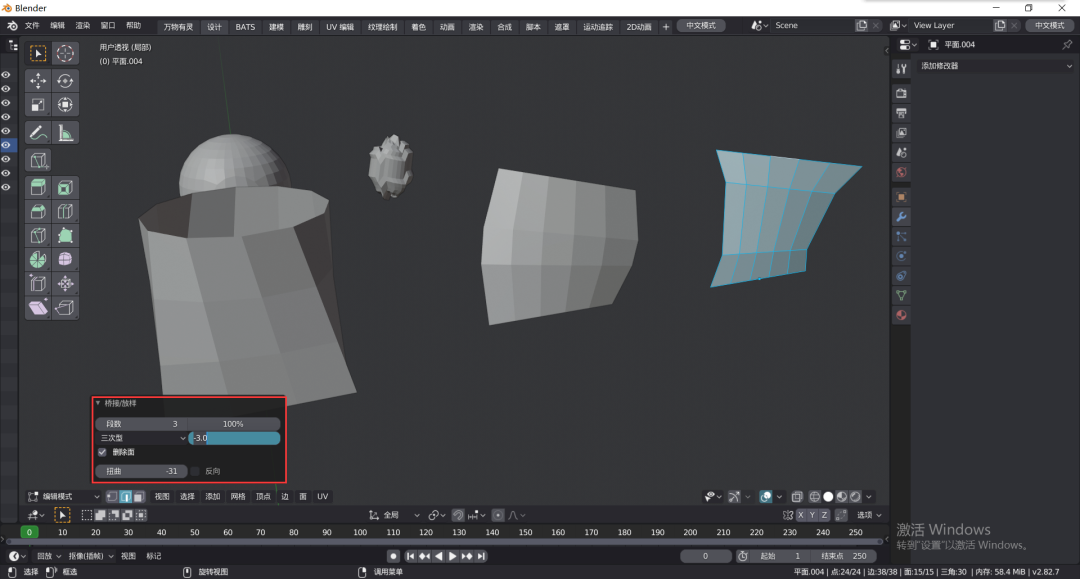
坑一:目标网格的『方向感』缺失——包裹后模型翻转或扭曲
现象
你把一个球体用 Shrinkwrap 包裹到一个复杂的角色模型上,结果球体像被施了魔法,表面法线反转、UV 撕裂、形状扭曲到亲妈都不认识。
根因
Shrinkwrap 的默认模式是 Nearest Surface Point,它只寻找目标网格上最近的点,完全不考虑法线方向。当目标网格有凹陷或重叠面时,最近点可能位于背面,导致包裹后的面片法线混乱。
解决方案
切换到 Project 模式,并勾选 Negative 或 Positive 方向(取决于你的包裹方向)。Project 模式会沿指定轴发射射线,只投影到正面,从根本上避免法线翻转。
- 操作路径:修改器面板 → Wrap Method 选择 Project → 设置 Axis 为 Z 或 -Z → 勾选 Limit(限制距离)
预防措施
在应用修改器前,先进入编辑模式检查目标网格的法线是否统一(Alt+N → Recalculate Outside)。这是基础中的基础,但很多人忽略。
技巧:如果目标网格是低模,建议先添加一个 Solidify 修改器,给表面一点厚度,避免射线穿透。
坑二:顶点数不匹配导致的『接缝撕裂』
现象
你把高模包裹到低模上,结果边缘出现锯齿状接缝,或者面片之间出现裂缝。
根因
Shrinkwrap 只是把顶点投影到目标表面,它不会自动增加顶点。如果你的源网格顶点数远少于目标网格,那么每个顶点会被拉伸到最近点,形成大面片,无法贴合细节。
解决方案
在包裹前,给源网格添加 Subdivision Surface 修改器(级别2或3),增加顶点密度。或者使用 Remesh 修改器(Voxel 模式)重新拓扑。
- 顺序:先 Remesh 或 Subdivision,再 Shrinkwrap,最后再 Subdivision(如果需要平滑)
预防措施
在项目开始时,就规划好源网格和目标网格的拓扑密度。如果只是做视觉效果,不需要严格拓扑,可以直接用高模包裹低模,然后使用 Data Transfer 修改器传递法线。
注意:Subdivision 会显著增加计算量,在大型场景中注意性能优化。
坑三:包裹后的『穿模』——目标网格变形后包裹失效
现象
你包裹了一个角色衣服,动画播放时,衣服穿进身体里,或者悬空漂浮。
根因
Shrinkwrap 是静态的,它只计算一次目标网格的当前状态。当目标网格(如角色)发生形变(骨骼动画、形状键)时,包裹的结果不会实时更新。
解决方案
使用 Shrinkwrap Constraint(约束)而不是修改器。约束可以每帧重新计算,并且支持目标顶点组,实现动态跟随。
- 操作:选中衣服 → 添加约束 → Shrinkwrap → 目标选择角色网格 → 设置模式为 Nearest Vertex 或 Project
预防措施
对于动态场景,始终优先考虑约束而非修改器。修改器适合静态烘焙,约束适合实时动画。
经验:如果衣服需要物理模拟,建议使用布料系统,而不是 Shrinkwrap 约束。
坑四:性能噩梦——高模包裹卡成 PPT
现象
你包裹了一个百万面模型,操作时 Blender 卡顿到怀疑人生,甚至直接崩溃。
根因
Shrinkwrap 的 Nearest Surface Point 模式需要遍历目标网格的所有三角形,计算量随目标面数线性增长。高模目标 + 高模源 = 灾难。
解决方案
使用 Decimate 或 Remesh 降低目标网格的面数,或者启用修改器的 On Cage 模式(在编辑模式下实时预览,但不会完全计算)。
- 优化顺序:先简化目标 → 包裹 → 再细分
预防措施
养成检查面数的习惯:Viewport Overlays → Statistics 查看三角面数。如果目标超过50万面,考虑使用代理网格。
技巧:可以复制一份低模作为包裹目标,包裹完成后再用高模替换(通过修改器堆栈)。
坑五:坐标空间的『迷之偏移』——包裹后位置不对
现象
包裹后,模型没有贴合目标,而是偏移了一段距离,或者旋转了。
根因
Shrinkwrap 默认在 局部空间 下工作,如果源网格和目标网格的变换(位置、旋转、缩放)不一致,会导致偏移。尤其是缩放未应用时(Ctrl+A 应用缩放),包裹结果会变得诡异。
解决方案
在添加修改器前,选中两个物体,按 Ctrl+A 选择 All Transforms,确保它们都在原点且缩放为1。
- 检查:在修改器面板中,确认 Target Object 正确,且没有多余的 Parent 关系。
预防措施
养成建模前先应用变换的习惯。这是所有修改器的基础,不是 Shrinkwrap 独有。
注意:如果使用 Project 模式,还要注意轴方向与目标网格的局部坐标是否一致。
坑六:顶点组的『幽灵绑定』——部分顶点不听话
现象
你给衣服的领口指定了顶点组,希望它不要被包裹,但应用后领口还是被拉变形了。
根因
Shrinkwrap 修改器支持 Vertex Group 控制权重,但默认权重为1(完全影响)。如果你没有正确设置顶点组的权重,或者没有在修改器中指定该顶点组,那么所有顶点都会被包裹。
解决方案
在修改器面板的 Vertex Group 下拉菜单中,选择你的顶点组。然后进入编辑模式,调整顶点权重(权重为0的顶点不受影响)。
- 操作:编辑模式 → 顶点选择 → 权重绘制(Weight Paint)→ 刷出0权重区域
预防措施
在绑定前,先规划好哪些区域需要完全包裹,哪些需要部分影响。使用权重渐变可以制作平滑过渡。
技巧:权重值为0.5时,顶点会在原始位置和投影位置之间插值,用于制作半刚性效果。
坑七:烘焙后的『后悔药』——应用修改器后无法恢复
现象
你应用了 Shrinkwrap 修改器,然后发现结果不理想,想撤回却回不去了(Ctrl+Z 已失效)。
根因
应用修改器会将顶点数据永久写入网格,原始数据被覆盖。Blender 的撤销栈有限,一旦超过内存限制,或者你进行了其他操作,就无法恢复。
解决方案
在应用前,复制一份原始网格(Shift+D),或者使用 Shape Keys(形态键)保存原始位置,这样可以在应用后通过形态键混合。
- 更优方案:不要应用修改器,而是使用 Decimate 或 Remesh 生成新网格,保留修改器堆栈用于非破坏性调整。
预防措施
养成保存多个版本的习惯(File → Save As 带版本号),或者使用 Undo History 面板(Ctrl+Alt+Z)查看历史步骤。
血泪教训:我曾在项目交付前应用了所有修改器,结果发现客户要求调整,只能重做。从那以后,我永远保留修改器堆栈,直到最终输出。
总结:Shrinkwrap 的『道与术』
Shrinkwrap 是一个强大的工具,但它的强大建立在对其底层逻辑的深刻理解上。记住:它只是把顶点投影到表面,不负责拓扑、不负责动画、不负责性能。你需要为它提供合适的拓扑、合适的变换、合适的权重。这7个坑,每一个都是我用时间和头发换来的。希望你能绕过去,直达成功。
如果你在火星人教育的课程中遇到问题,随时来问我。我们不仅教操作,更教你原理。毕竟,知其然,更要知其所以然。
(本文基于 Blender 3.6 LTS 版本,未来版本可能有界面变化,但原理不变。)









评论(0)