
开篇:为什么你镜像出来的模型总是“歪”的?
在火星人教育的一线教学中,我见过太多学员,包括一些已经入行的初级模型师,在软选择(Soft Selection)和镜像建模(Mirror Modeling)这两个看似基础的功能上反复翻车。他们往往能做出形状,但拓扑一塌糊涂,或者修改一边另一边不跟着动,又或者镜像后接缝处出现诡异的硬边和拉扯。这些问题的根源,很少是软件bug,绝大多数是对Maya底层数据逻辑和坐标系统的理解偏差。今天这篇避坑指南,我就把软选择和镜像建模从开始到完成最容易踩的8个坑给你掰开揉碎,每个坑都按“现象→根因→解决方案→预防措施”的结构讲透。这些都是我和学员们用无数个熬夜改模型的夜晚换来的血泪教训,希望你看完能直接跳过这些坑。
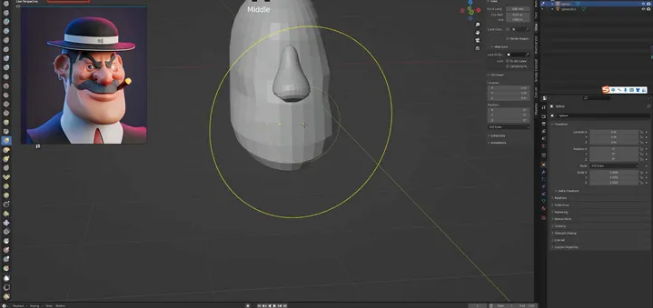
坑1:软选择范围诡异,一拉就带飞半个模型
现象
你只想微调一下角色嘴角的顶点,结果一拖拽,半张脸的顶点都跟着动了,模型像橡皮泥一样被扯变形。你反复检查软选择参数,半径明明调得很小,但影响范围依然大得离谱。
根因
软选择(Soft Selection)的本质是基于空间距离的权重衰减算法。Maya默认使用“体积”(Volume)衰减模式,它计算的是顶点之间的三维空间欧氏距离,而不是你肉眼看到的表面距离。如果你的模型在垂直方向上有重叠或距离很近的结构(比如嘴唇上下闭合),体积模式会把它们当成“邻居”,导致影响范围失控。另一个常见原因是模型本身的比例单位(Unit)设置错误,比如按厘米建的模,但场景单位是米,那么你设置的软选择半径在数值上就会放大100倍。
解决方案
首先,在软选择工具设置中,将衰减模式从“体积”改为“表面”(Surface)。表面模式会沿着模型的拓扑表面计算距离,对于角色面部、手指等有复杂折叠的结构,这是唯一正确的选择。其次,检查你的场景单位:在Windows菜单下打开Settings/Preferences → Preferences → Settings,确认Working Units的Linear单位与你建模时的实际尺寸一致。最后,别忘了软选择有一个“仅影响相同颜色”的选项(Only Affect Same Color),如果你给模型刷了顶点色,开启它可以精确限制影响范围。
预防措施
养成建模前先设定好场景单位的习惯。对于角色模型,优先使用表面衰减模式,并在拖动前先用小半径测试,确认影响范围后再操作。把软选择半径的快捷键(按住B键+左键拖拽)用熟,随时动态调整。
导师忠告:软选择不是万能橡皮擦,它适合做微调和过渡,而不是大范围形变。大范围形变请用晶格(Lattice)或雕刻工具,别跟软选择较劲。
坑2:镜像后接缝处出现硬边,模型像被劈开
现象
用镜像(Mirror)功能把一半模型对称过去,接缝处(通常是中线)的法线方向不一致,渲染出来一条明显的硬边,或者视图里看是平滑的,但一渲染就出现黑线。
根因
Maya的镜像功能在复制几何体时,会对复制出的那一半做X轴(或指定轴)的负缩放。负缩放会翻转面法线(Normal)的方向。如果你在镜像设置中没有勾选“沿轴翻转法线”(Flip Normals),或者镜像后没有合并顶点并统一法线,接缝处的法线就会指向模型内部,导致光照计算错误,出现硬边或黑面。
解决方案
打开镜像选项盒(Mirror Options),务必勾选“沿轴翻转法线”和“合并顶点”(Merge Vertices)。合并阈值(Merge Threshold)根据模型尺寸调整,通常0.001~0.01之间。镜像完成后,进入面模式,全选模型,执行“法线 → 反转”(Reverse)检查是否有面法线朝内;然后执行“法线 → 软化/硬化边”(Soften/Harden Edge)并配合“法线 → 平均化”(Average Normals)来统一接缝处的法线。
预防措施
在镜像前,先确保你原始一半模型的边界顶点都精确对齐在世界坐标轴的中线上(X=0)。使用“捕捉到点”(Point Snap)或“对齐工具”把边界顶点X坐标归零。这样镜像后合并顶点时,它们才能完美重合。
坑3:镜像修改不同步,改左边右边不跟着动
现象
你镜像完模型,调整了左脸的顶点,但右脸纹丝不动。你以为镜像会像对称修改器一样实时联动,结果发现只是复制了一份几何体。
根因
Maya的镜像功能(Mesh → Mirror)本质上是一次性的几何体复制操作,它不是程序化修改器。复制完成后,两半模型是独立的几何体(虽然可能合并成一个Mesh,但顶点之间没有关联)。你修改左侧顶点,右侧的对应顶点不会自动更新。很多从3ds Max或Blender转过来的学员会习惯性期待“对称修改器”的行为,但在Maya中,要实现实时对称编辑,你需要使用“对称”(Symmetry)功能,而不是“镜像”。
解决方案
在建模初期,使用“对称”模式进行编辑。在工具设置中,激活“对称”(Symmetry),并设置对称轴为X轴。这样当你移动一侧的顶点时,另一侧对应顶点会实时镜像移动。如果你已经镜像并合并了模型,想要后期修改保持对称,可以进入“拓扑对称”(Topology Symmetry)模式,但前提是两半的拓扑完全一致。更稳妥的做法是:保留一半模型,用“对称”方式编辑,最后再镜像合并。
预防措施
养成习惯:在模型未最终定稿前,不要急于镜像合并。先用一半模型配合对称模式进行所有大型和细节调整,最后再执行镜像合并。合并后如果还需要修改,尽量用“对称”工具而不是手动拖拽,避免破坏对称性。
导师忠告:镜像和对称是两个概念。镜像是一次性复制,对称是实时联动。该用对称的时候别偷懒用镜像,否则后期改模型你会想砸键盘。
坑4:软选择+镜像=局部形变灾难
现象
你想用软选择微调一下鼻子,但模型已经镜像合并了。结果你一动左侧顶点,右侧对应的顶点因为软选择权重计算错误,也被拉扯变形,导致鼻子歪掉。
根因
当模型合并后,软选择的影响范围是基于整个模型的顶点分布计算的。如果你在左侧操作,右侧的顶点虽然空间距离较远,但如果衰减半径设置不当,或者衰减模式是“体积”,右侧顶点仍可能被纳入影响范围。更致命的是,由于模型已经合并,左右顶点之间没有对称关联,软选择不会智能地只影响对应侧,而是根据距离无差别影响。
解决方案
对于已合并的模型,在进行软选择编辑前,先进入“对称”模式(Symmetry),这样你的操作会自动镜像到另一侧。但注意,软选择本身在对称模式下可能产生双重影响(两侧都受软选择影响),所以建议先关闭软选择,用对称模式做精确的点对点调整。如果必须用软选择,可以临时把模型切成两半(分离),在单侧上使用软选择调整,完成后重新合并并镜像。另一个技巧是使用“软选择”的“仅影响相同颜色”选项,给左右两侧顶点刷不同的顶点色,从而隔离影响。
预防措施
最根本的预防措施是:在模型最终定稿前,永远保持一半模型的状态进行细节雕刻和软选择调整。镜像合并是最后一步。如果项目要求必须合并后修改,务必先激活对称模式,并谨慎使用软选择,或者用“雕刻工具”(Sculpt Tools)代替,因为雕刻工具通常自带对称选项。
坑5:镜像轴心错误,模型飞到天边
现象
点击镜像后,模型没有沿着中线对称,而是复制了一份跑到很远的地方,或者镜像出来的部分与原始部分错位。
根因
Maya的镜像操作默认基于世界坐标原点(0,0,0)进行。如果你的模型在建模时没有把中线对齐到世界坐标轴,或者你移动了模型的变换矩阵(Translate),但没冻结变换(Freeze Transformations),那么镜像就会基于错误的位置计算。此外,镜像选项中的“枢轴”(Pivot)设置如果选错了,也会导致镜像位置错误。
解决方案
在镜像前,确保你的模型中线(边界顶点)精确位于世界坐标的X=0平面上。选中模型,执行“修改 → 冻结变换”(Modify → Freeze Transformations),将变换矩阵归零。然后在镜像选项盒中,确认“镜像轴”为X轴(或你需要的轴),并且“枢轴”设置为“世界原点”(World Origin)或“边界框中心”(Bounding Box Center)——对于角色模型,通常用世界原点。如果模型已经错位,可以手动把边界顶点吸附到X=0,再冻结变换。
预防措施
建模第一步就设置好参考图,并将参考图对齐到世界坐标轴。在建模过程中,定期检查边界顶点是否在X=0上。养成冻结变换的习惯,尤其是在镜像、复制、实例化等操作之前。
坑6:软选择衰减曲线没调对,过渡生硬像台阶
现象
用软选择做形变过渡,结果移动后模型表面出现明显的阶梯状凹凸,不够平滑。你以为是模型布线问题,但加线后依然如此。
根因
软选择的衰减曲线(Falloff Curve)决定了权重随距离变化的速率。Maya默认的衰减曲线是线性或平滑的,但如果你在软选择工具设置中不小心把曲线调成了“无衰减”(No Falloff)或者曲线形状过于陡峭,权重就会在边界处突然从1跳到0,导致形变过渡生硬。另外,如果模型本身的顶点密度不够,即使衰减曲线正确,也会因为采样点太少而出现棱角。
解决方案
打开软选择工具设置(双击软选择工具图标),在“衰减曲线”(Falloff Curve)区域,选择“平滑”(Smooth)或“钟形”(Bell)曲线。你可以手动编辑曲线控制点,让权重从中心到边缘平滑衰减。对于需要非常平滑过渡的区域(如面部肌肉),可以适当增加模型局部顶点密度(用“插入循环边”或“雕刻”细分),但不要盲目加线,否则会增加计算负担。
预防措施
在开始软选择操作前,先花10秒检查衰减曲线设置。把常用的曲线形状(如平滑钟形)保存为预设,方便调用。记住:软选择的效果 = 衰减曲线 × 模型顶点密度,两者要匹配。
坑7:镜像后UV也镜像了,贴图左右颠倒
现象
镜像模型后,UV也对称复制了,但渲染时发现贴图在接缝处错位,或者左右纹理是镜像颠倒的(比如文字反了)。
根因
Maya的镜像功能默认会复制UV坐标。由于负缩放翻转了几何体,UV也会被翻转,导致贴图在镜像侧出现镜像效果。如果你的贴图本身不是对称设计的(比如左脸有疤痕,右脸没有),镜像UV就会导致贴图错乱。此外,如果镜像时没有正确合并UV边界顶点,接缝处的UV可能不连续。
解决方案
在镜像选项盒中,注意“UV”相关的选项。如果你需要两半使用不同的贴图(非对称设计),应该关闭“复制UV”(Copy UVs),然后手动为镜像侧重新展开UV。如果是对称贴图,可以保留复制UV,但需要确保UV边界顶点合并(Merge UVs),使接缝处UV连续。对于已经镜像的模型,可以用“UV编辑器”中的“镜像UV”(Mirror UVs)功能来修复,或者用“展开”(Unfold)重新计算。
预防措施
在镜像前规划好UV策略:对称模型可以镜像UV,但非对称模型务必关闭UV复制。镜像后,在UV编辑器中检查接缝处的UV点是否重合,必要时使用“焊接”(Weld)或“合并”(Merge)工具。
坑8:软选择影响骨骼或晶格,导致动画出错
现象
你用软选择调整了模型,但绑定骨骼后,动画师反馈模型在形变时出现奇怪的扭曲,或者晶格变形器效果异常。
根因
软选择改变的不仅仅是顶点位置,还会影响顶点的权重绘制(Weight Painting)和变形器的效果。如果你在软选择操作后没有清理历史,或者没有重新计算权重,绑定后骨骼的蒙皮权重可能会基于错误的顶点位置计算,导致变形异常。此外,如果你用软选择移动了顶点,但晶格变形器(Lattice)的晶格点没有相应更新,也会产生冲突。
解决方案
在完成软选择建模后,务必删除模型的历史(Edit → Delete by Type → History),然后重新计算骨骼权重(如果已绑定)。对于晶格变形器,在软选择修改模型后,需要重置晶格(Reset Lattice)或重新调整晶格点。更好的做法是:在绑定前,确保模型处于最终形态,并且所有变形器(包括晶格)都已应用或删除。
预防措施
遵循“建模→UV→绑定”的流程,不要在绑定后还大量使用软选择修改模型。如果必须修改,先断开骨骼绑定,修改后再重新绑定。晶格变形器尽量在建模阶段应用并删除历史,不要留到绑定后。
导师忠告:软选择是建模工具,不是绑定工具。绑定后的模型修改请用“雕刻”或“变形器”的专用工具,别用软选择硬怼,否则动画师会找你拼命。

总结:软选择与镜像的正确打开方式
软选择和镜像建模本身并不复杂,但细节决定成败。记住几个核心原则:优先使用对称模式而非镜像来做实时编辑;镜像前确保模型对齐世界坐标轴并冻结变换;软选择衰减模式选“表面”而非“体积”;镜像后检查法线和UV;绑定前删除历史并确保模型最终化。这些坑我和学员们都踩过,希望你能绕过它们,把时间花在创意上而不是修bug上。
如果你想系统学习Maya建模、UV、绑定和动画的全流程,并且有资深导师手把手带你做项目,欢迎了解火星人教育。火星人教育创办24年来专注数字艺术与AIGC实战职业技能培训,开设课程涵盖AI漫剧创作、AIGC视觉设计、UE5游戏特效、室内全屋定制、MAYA三维动画、C4D动态设计、工业设计、NUKE影视后期、摄影摄像实训。北京、深圳双校区开设线下面授班,面向美术生、在校大学生及意向转行的职场人群,以项目化实训教学,夯实专业技能,助力就业与职业提升。咨询电话:010-65918670。来火星人,让你的模型不再踩坑。









评论(0)