
引言:为什么你的模型总是“硬邦邦”?
在多年的 MAYA 教学与一线项目实战中,我见过太多学员卡在同一个瓶颈:模型布线工整,形态却总差一口气——要么生硬如塑料,要么左右不对称。问题的根源,往往不是手不够快,而是没吃透两个最基础也优质大的工具:软选择(Soft Selection) 与 镜像建模(Mirror Modeling)。它们不是简单的开关,而是操控顶点权重场与对称拓扑的底层逻辑。今天这篇教程,我把它拆成 10 条“致命”技巧,每一条都能直接提升你的建模效率与形态质量。

技巧 1:软选择的“衰减曲线”——别再用默认的球状衰减
核心:软选择的衰减模式(Falloff Curve)决定了影响范围的权重分布,默认的“球体”模式(Smooth)并不适合所有场景。
为什么有用:默认的平滑衰减在调整大型表面时,中心点影响过强,边缘过渡太慢,容易造成“鼓包”。改用“线性”(Linear)或“二次方”(Quadratic)衰减,能更精准地控制影响范围的收放。
怎么操作:进入软选择模式(快捷键 B,按住 B 键拖动中键调整半径),在工具设置(Tool Settings)窗口中找到 Falloff Curve,点击曲线编辑器,将曲线从“平滑”改为“线性”或自定义 S 形曲线。
效果展示:当你用线性衰减推动一个大型平面时,影响范围会像锥形一样均匀过渡,不会出现突兀的“山峰”,塑形过程更加可控。
技巧提示:按住 B 键后,用鼠标中键水平拖动可快速调整半径,垂直拖动可调整“衰减强度”。这是被 80% 学员忽略的效率神器。
技巧 2:软选择的“体积”模式——穿透模型选点
核心:软选择默认是“表面”模式,只在模型表面生效;而“体积”(Volume)模式会让影响穿透模型,作用于背面的点。
为什么有用:在调整复杂结构(如头部的眼眶、口腔内部)时,表面模式常常选不到背面的点,导致塑形不完整。体积模式可以一次性影响整个区域,避免反复翻转视角。
怎么操作:在软选择工具设置中,将 Soft Selection Mode 从“Surface”切换为“Volume”。
效果展示:当你用体积模式推动颧骨区域时,眼眶内侧和口腔顶部的点会同时受力,模型变形更加整体,不再出现“只动一层皮”的尴尬。
技巧 3:软选择的“对称”开关——左右同步塑形
核心:软选择工具自带 Symmetry 选项,开启后,对一侧的操作会自动镜像到另一侧。
为什么有用:在制作角色面部或机械装甲时,手动镜像调整不仅耗时,而且很难保证完全对称。开启对称软选择,让你在雕刻时就能实时看到两侧的同步效果,省去后期镜像的麻烦。
怎么操作:在软选择设置中,勾选 Symmetry,并指定对称轴(通常为 X 轴)。
效果展示:当你推动左眼窝时,右眼窝同步变化,且权重完全一致,模型左右完美镜像。
技巧 4:镜像建模的“拓扑”陷阱——镜像前必须清理的非对称几何
核心:镜像建模(Mesh > Mirror)本质是复制并翻转拓扑,但如果你原模型的中轴线两侧顶点数量或位置不对称,镜像后必然产生“裂缝”或“重叠”。
为什么有用:很多新手直接对不对称的模型执行镜像,结果破面百出。理解镜像的底层原理——它只是简单的空间变换,不负责拓扑检查——是避免这类问题的关键。
怎么操作:在镜像前,检查中心线上的点是否完全在同一平面(X=0),且两侧点数为偶数对称。使用 Mesh > Mirror 时,选择“-X”或“+X”方向,并勾选“Merge with Original”和“Merge Threshold”(建议 0.01)。
效果展示:清理后镜像的模型,中线处顶点完全焊接,没有缝隙,且对称精确。
技巧提示:镜像后如果发现中线有条“缝”,不要急着撤销,检查“Merge Threshold”是否太小,或者中心线上的点是否偏离了对称轴。
技巧 5:镜像的“实例”模式——实时对称建模
核心:使用 Mesh > Mirror 时,如果勾选“Instance”选项,镜像体将作为原模型的实例(Instance),编辑原模型时镜像体实时更新。
为什么有用:这是进阶建模师最爱的模式,它让你在对称建模的同时,不需要重复操作两侧,大大提升效率。而且实例体不增加额外内存,模型保持轻量。
怎么操作:选中模型,执行 Mesh > Mirror,勾选“Instance”(注意:此时不要勾选“Merge”),点击应用。之后,编辑原模型,镜像体会同步变化。
效果展示:你只需雕刻“半张脸”,另一侧实时呈现,最终模型完全对称,且历史记录中只有一个模型,便于管理。
技巧 6:软选择与“多边形画笔”配合——精准局部塑形
核心:软选择不仅用于普通移动/旋转/缩放工具,与 多边画笔(Sculpt Tools) 配合,可以实现类似 ZBrush 的雕刻效果。
为什么有用:MAYA 的雕刻工具(如“拉伸”笔刷)默认是硬边,但开启软选择后,笔刷影响范围会呈现平滑的衰减,让雕刻的过渡更自然。
怎么操作:选中模型,进入雕刻工具(Shift+W 或菜单 Mesh Tools > Sculpt Tools),在工具设置中开启软选择(或按住 B 键),调整半径与力度。
效果展示:用软选择雕刻隆起时,表面过渡柔和,没有刀切般的硬边,非常适合制作肌肉或有机形态。
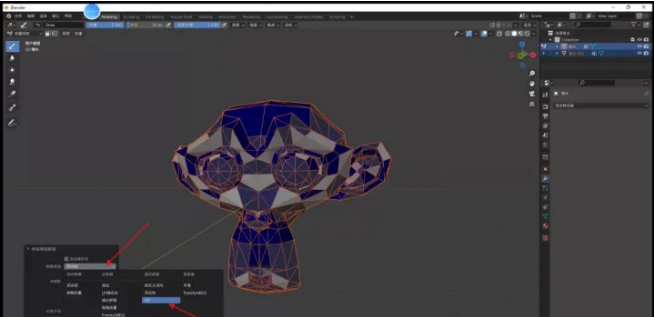
技巧 7:镜像建模的“非均匀”——镜像后重新调整中轴
核心:镜像不是终点,而是起点。镜像后,模型的中轴往往需要微调,因为原始模型可能偏离了世界坐标轴。
为什么有用:如果原始模型的中轴不在 X=0 平面,镜像后的模型会偏离中心,无法与场景对齐。掌握“非均匀镜像”的调整技巧,可以快速修正。
怎么操作:镜像后,选中模型,使用 Modify > Center Pivot 将枢轴归中,然后手动移动模型,使中轴线对齐到 X=0。也可以使用“Snap to Grid”辅助对齐。
效果展示:调整后,模型完美居中,后续动画、绑定都无需担心坐标偏移。
技巧 8:软选择的“预设”保存——一键切换常用衰减
核心:MAYA 允许你将软选择的特定设置保存为预设,包括衰减曲线、半径、对称轴等。
为什么有用:不同任务(如角色脸部 vs 硬表面机械)需要不同的软选择配置,反复手动调整浪费时间。预设功能让你一键切换。
怎么操作:调整好软选择参数后,点击工具设置右上角的“扳手”图标,选择“Save Tool Settings”,命名预设。下次在工具设置中切换即可。
效果展示:当你从脸部塑形切换到机械装甲建模时,一键调出“硬边衰减”预设,效率瞬间提升。
技巧 9:镜像与“历史记录”——捕捉镜像前的形态
核心:镜像操作会生成历史节点,你可以通过历史记录修改镜像的轴、阈值,甚至删除历史回到镜像前。
为什么有用:当你镜像后发现某个参数需要调整,不需要撤销重做。利用历史节点,可以精细化控制镜像过程。
怎么操作:镜像后,在通道盒(Channel Box)中展开输入节点(Inputs),找到“PolyMirror”节点,调整“Axis”或“Threshold”参数,模型会实时更新。
效果展示:比如你最初沿着 X 轴镜像,想改为 Y 轴,只需将 Axis 改为 1,模型瞬间重新镜像,无需重建。
技巧 10:软选择与“平滑网格”——让低模也能圆润
核心:软选择与 平滑网格(Smooth Mesh) 预览配合,可以在低模上实时看到高模效果,并同步调整软选择权重。
为什么有用:高模塑造需要频繁预览光滑效果,但每次都细分(Smooth)会破坏低模拓扑。使用平滑预览,并结合软选择调整,既能保持低模易编辑性,又能看到最终形态。
怎么操作:选中模型,按数字键 3 进入平滑预览模式,然后使用软选择工具调整顶点。若想保留高模细节,可以在平滑节点中调整“Divisions”参数。
效果展示:你在平滑预览下推动下巴顶点,模型实时显示圆润的下巴,且低模拓扑依然干净,随时可以回到编辑状态。
行业案例:VFX 角色雕刻中的软选择与镜像实战
在一部院线动画电影的角色制作中,我们的团队使用 MAYA 完成了数十个高精度角色。每个人的面部雕刻都经历了“镜像+软选择”的组合流程:先用实例镜像搭建对称基础,再用软选择衰减曲线精细调整骨点与肌肉走向,最后通过平滑预览检验造型。整个过程,软选择的“体积模式”帮助处理了眼窝与口腔内部的复杂区域,而“预设管理”让不同角色的雕刻风格得以快速复用。这 10 个技巧,正是我们在高压产出下提炼出的效率核心。
注意:软选择与镜像并非只能用于角色,机械硬表面、场景道具同样适用。关键在于理解权重与对称的底层逻辑。
结语:掌握工具,更要理解原理
软选择和镜像建模看似基础,但深入理解其背后的“权重场”与“拓扑对称”原理,能够让你在任何高难度建模任务中游刃有余。记住,技巧是死的,思路是活的。希望这 10 条“致命”技巧,能帮你打破瓶颈,让模型真正“活”起来。
关于火星人教育
火星人教育,创办 24 年来专注数字艺术与 AIGC 实战职业技能培训,是无数三维设计师的起点。我们开设的课程涵盖 AI 漫剧创作、AIGC 视觉设计、UE5 游戏特效、室内全屋定制、MAYA 三维动画、C4D 动态设计、工业设计、NUKE 影视后期、摄影摄像实训。在北京、深圳双校区开设线下面授班,面向美术生、在校大学生及意向转行的职场人群,以项目化实训教学,夯实专业技能,助力就业与职业提升。如果你也想在 MAYA 建模领域精进,欢迎了解我们的课程。咨询电话:010-65918670。









评论(0)