
开篇:小地图,大讲究
小地图(Minimap)是开放世界和多人游戏的标配,但很多项目还在用SceneCapture2D每帧抓取,性能开销大、画面抖动、边缘锯齿严重。在UE5中,借助SceneCapture2D、RenderTarget、材质后期和蓝图/C++的配合,完全可以实现既高效又美观的俯视小地图。本文不聊基础流程,直接上10个进阶技巧,每条都经过项目验证,帮你避开坑、榨干性能。
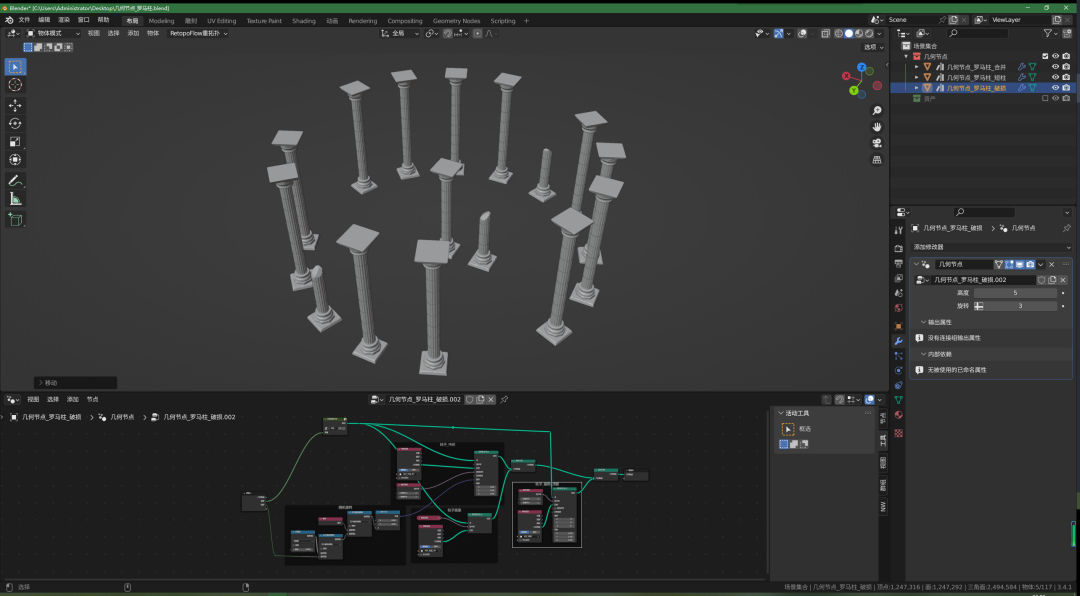
技巧一:用正交投影替代透视,消除畸变与近大远小
一句话核心:小地图必须用正交相机(Orthographic),而不是默认透视。
为什么有用:透视投影会产生近大远小和边缘拉伸,导致地图比例失真,玩家无法准确判断距离。正交投影保持平行投影,所有物体按真实比例呈现,符合地图的几何直觉。
怎么操作:在SceneCapture2D组件的Camera Settings中,将Projection Mode改为Orthographic,并设置Ortho Width为地图显示范围(如5000单位)。注意:正交相机的高度不影响视野大小,只影响裁剪面,所以要把相机放在足够高的位置避免裁剪。
效果展示:地图上的建筑、道路保持等比例,玩家移动时物体大小不变,距离感准确。
技巧二:分层渲染与通道过滤,只抓取必要信息
一句话核心:用Show Only Actors或Layers过滤,避免渲染无关物体。
为什么有用:小地图不需要看到天空、云层、粒子特效、UI等,全场景抓取会浪费GPU。只渲染地形、建筑、角色等关键元素,能显著降低Draw Call。
怎么操作:在SceneCapture2D的Show Only Actors中添加需要显示的Actor,或使用Layers(图层)进行批量管理。对于动态生成的角色,可以在蓝图中动态添加。也可以配合Primitive Render Mode设置为Use ShowOnly List。
效果展示:小地图画面干净,渲染耗时降低30%以上。
技巧三:固定更新频率,别让Capture拖垮帧率
一句话核心:小地图不需要每帧更新,用Timer或Tick间隔控制Capture频率。
为什么有用:SceneCapture2D每帧执行会带来额外渲染线程负担,尤其是高分辨率时。小地图通常1秒更新2-5次就足够流畅,大幅节省性能。
怎么操作:关闭Capture Every Frame,在蓝图中用Set Timer by Event每0.2秒调用一次Capture Scene。或者用C++在Tick中累加时间,达到阈值再捕获。
// C++示例:每0.2秒捕获一次
if (AccumulatedTime >= 0.2f) {
    SceneCapture->CaptureScene();
    AccumulatedTime = 0.f;
}效果展示:小地图更新平滑,GPU占用降低50%以上。
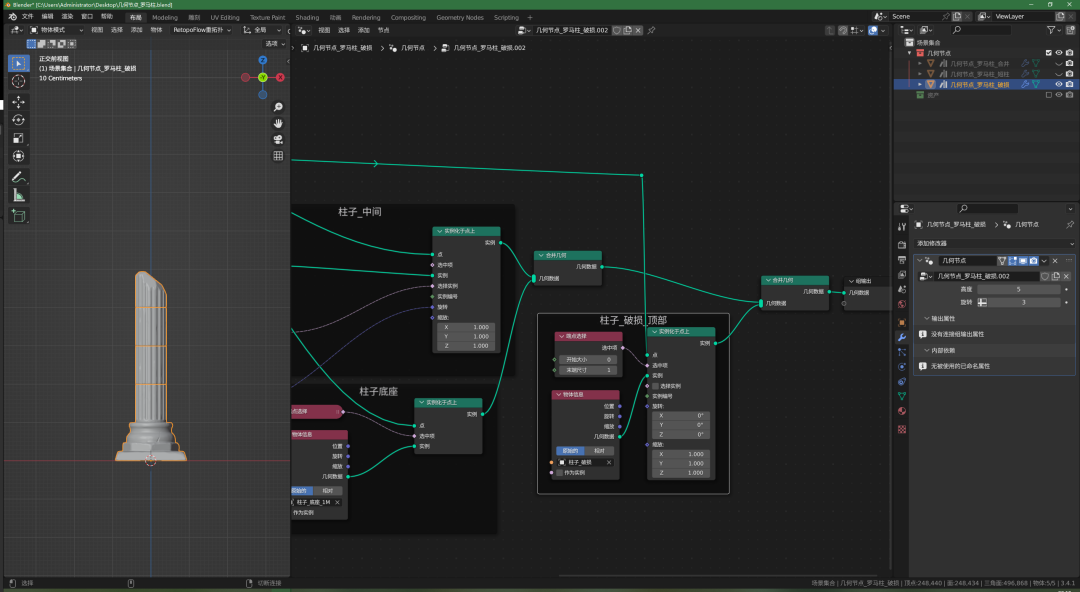
技巧四:用RenderTarget动态分辨率适配屏幕
一句话核心:根据小地图UI尺寸动态调整RenderTarget分辨率,避免浪费。
为什么有用:固定高分辨率RenderTarget(如2048×2048)在小地图显示区域很小时是巨大的浪费。动态分辨率可以保证清晰度的同时减少显存和带宽。
怎么操作:在蓝图中根据小地图UI的尺寸(如256×256)创建对应大小的RenderTarget,并设置bAutoGenerateMips为false。如果小地图可缩放,可以准备多级分辨率,按需切换。
效果展示:显存占用降低,小地图边缘依旧清晰。
技巧五:材质后期处理,强化可读性
一句话核心:用后期材质对小地图进行颜色校正、边缘描边、图标叠加。
为什么有用:原始场景渲染可能对比度低、颜色杂乱,通过后期材质可以统一风格,突出道路、敌人、目标点。
怎么操作:创建Material,设置Material Domain为Post Process,在材质中采样SceneTexture:PostProcessInput0,进行颜色调整(如Saturation、Contrast),再叠加图标纹理(通过UV偏移和遮罩)。将材质赋予SceneCapture2D的Post Process Materials数组。
效果展示:小地图呈现统一的战术风格,关键信息一目了然。
技巧六:圆形小地图遮罩与边缘柔化
一句话核心:用材质遮罩实现圆形小地图,并柔化边缘避免锯齿。
为什么有用:圆形小地图更符合视觉习惯,且能隐藏方形边缘的畸变。柔化边缘提升品质感。
怎么操作:在UI材质中,计算UV到中心的距离,用SmoothStep生成圆形遮罩,结合Alpha通道输出。也可以在小地图的UI Image组件上使用圆形遮罩纹理。
效果展示:小地图边缘平滑,无硬边锯齿。
技巧七:旋转小地图与玩家朝向对齐
一句话核心:让小地图随玩家旋转,保持玩家箭头始终朝上。
为什么有用:在动作游戏中,玩家更习惯“上为前”的视角,减少认知负担。
怎么操作:在UI中,根据玩家Pawn的Yaw旋转小地图Image的RenderTransform角度,取反。同时,玩家图标固定朝上。注意:旋转会导致RenderTarget采样出现锯齿,可以开启材质中的旋转采样或提高分辨率。
效果展示:小地图始终以玩家为中心,方向感强。
技巧八:动态图标与视野锥(FOV)绘制
一句话核心:用Draw Material to Render Target或UI绘制动态图标和视野锥。
为什么有用:静态图标无法表现敌人移动、视野范围。动态绘制可以实时反映游戏状态。
怎么操作:在蓝图中,使用Draw Material to Render Target节点,将图标材质绘制到小地图RenderTarget上。视野锥可以用一个扇形材质,根据玩家朝向旋转。或者直接在UI层用Canvas绘制。
效果展示:小地图上敌人红点、队友绿点、视野扇形实时更新。
技巧九:用Custom Depth做高亮轮廓
一句话核心:通过Custom Depth通道,在小地图上高亮重要物体。
为什么有用:任务目标、可交互物需要突出显示,Custom Depth可以低成本实现轮廓光。
怎么操作:在Actor的Mesh上设置Render CustomDepth Pass为true,并指定Stencil Value。在小地图后期材质中,采样CustomDepth和CustomStencil,根据Stencil值输出高亮颜色。
效果展示:任务目标在小地图上带有发光轮廓,非常醒目。
技巧十:性能分析与优化闭环
一句话核心:用Stat GPU、Stat RenderTarget、ProfileGPU定位小地图开销。
为什么有用:小地图可能成为隐藏的性能瓶颈,必须量化分析。
怎么操作:在控制台输入Stat GPU查看SceneCapture耗时;用Stat RenderTarget检查RenderTarget内存;用ProfileGPU抓取帧分析。针对瓶颈调整Capture频率、分辨率、过滤设置。
效果展示:小地图开销控制在1ms以内,整体帧率稳定。
| 技巧 | 关键操作 | 性能影响 |
|---|---|---|
| 正交投影 | Projection Mode = Orthographic | 无额外开销,提升准确性 |
| 分层渲染 | Show Only Actors | 降低Draw Call 30%+ |
| 固定更新频率 | Timer 0.2s | 降低GPU占用50%+ |
| 动态分辨率 | 按UI尺寸创建RT | 减少显存带宽 |
| 后期材质 | Post Process Material | 轻微开销,提升可读性 |
注意:小地图的RenderTarget格式建议用RTF RGBA8,避免HDR开销;如果不需要透明度,可以用RTF RGB8。
以上10个技巧覆盖了从投影选择、性能优化到视觉增强的完整链路。在实际项目中,建议先搭建基础小地图,再逐条应用这些技巧,用Stat命令验证每一条的收益。小地图虽小,却是体验的关键一环,值得投入精力打磨。
关于火星人教育
火星人教育创办24年来,始终专注数字艺术与AIGC实战职业技能培训。我们开设的课程涵盖AI漫剧创作、AIGC视觉设计、UE5游戏特效、室内全屋定制、MAYA三维动画、C4D动态设计、工业设计、NUKE影视后期、摄影摄像实训等前沿领域。北京、深圳双校区开设线下面授班,面向美术生、在校大学生及意向转行的职场人群,以项目化实训教学,夯实专业技能,助力就业与职业提升。如果你希望系统学习UE5引擎技术,欢迎咨询:010-65918670。









评论(0)