
如果你正在用UE5做场景,水体往往是那个“看起来简单、做起来崩溃”的模块。很多学员第一次把Water插件拖进关卡,看到那片默认的湖泊,以为掌握了水体系统——直到需要角色涉水、船只航行、瀑布冲击、雨水涟漪时,才发现水面之下藏着一整套流体交互的底层逻辑。这篇文章,我不打算给你一个“参数大全”,而是给你一张能力进阶地图:从入门到大师,每个阶段该掌握什么、达到什么标准、用什么资源训练。你可以在每个阶段停下来,对照自己的项目需求,判断是否该继续深入。
入门层:理解水体系统的架构与渲染管线
入门阶段的目标不是做出惊艳效果,而是建立正确的认知模型。你需要回答三个问题:UE5的水体系统由哪些组件构成?水面渲染的底层逻辑是什么?流体交互的数据从哪里来?
核心组件:Water Body与Water Zone
UE5的水体系统不是单一Actor,而是一套组合。最基础的是Water Body系列Actor:Water Body Ocean、Water Body Lake、Water Body River、Water Body Custom。它们本质上是定义了水体形状和边界样条(Spline)的容器。真正让水面动起来的是Water Zone——它决定了水体渲染的LOD范围、网格分辨率和交互查询的覆盖区域。很多新手把Water Zone当成可选组件,结果发现远处水面闪烁、交互失效,根源就在这里。
渲染管线:Single Layer Water与折射
UE5水面材质默认走Single Layer Water着色模型。这个模型把水体表面和体积散射合并到一个Pass里,比传统双层折射方案性能更好,但代价是折射只能通过Refraction输入模拟,且需要开启Water插件的Shading选项。你需要理解一个关键参数:Water Mesh LOD。它控制水面网格的细分密度,直接影响波纹细节和交互查询精度。入门阶段的标准是:能独立配置一个湖泊,让水面有基础法线波动、能反射天空、角色进入水中能触发默认的浮力与涟漪。
技巧提示:不要急着改材质。先用Water Body Lake的默认材质,把Water Zone的Extent调到覆盖整个可玩区域,观察水面在不同距离下的LOD切换。这是理解水体性能模型最快的方式。
推荐训练资源
- 官方Water System示例工程中的WaterSampleMap,逐帧查看Water Zone的调试视图。
- Marschner的《Physically Based Rendering》第11章,理解水面BRDF与次表面散射的基础。
- 火星人教育UE5游戏特效课程中的水体基础模块,用项目化方式拆解Water Body的样条编辑。
进阶层:流体交互的查询机制与浮力模拟
进阶阶段的核心是“让物体和水发生关系”。UE5提供了一套Water Query系统,它不是物理模拟,而是基于高度场和流场的异步查询。理解这一点,你就不会奇怪为什么角色涉水时没有真实阻力。
Water Query:异步查询的数据结构
当你调用GetWaterHeight或GetWaterVelocity时,引擎在Water Zone的网格上做一次采样。这个查询是异步的,返回的是上一帧的水面数据。这意味着高速运动的物体可能“穿透”水面——这不是Bug,而是设计取舍。要解决这个问题,你需要手动做时间插值,或者用Water Body Exclusion Volume排除特定区域。进阶阶段的标准是:能通过Blueprint或C++实现一个浮力Actor,根据水面高度和法线计算浮力方向,并加上阻尼模拟船只的摇晃。
浮力模拟的数学本质
浮力不是简单的“向上推”。正确的做法是:在物体底部采样多个点,计算每个采样点的浸没深度,然后用阿基米德原理积分得到总浮力和扭矩。UE5的Buoyancy组件已经封装了这套逻辑,但你需要理解它的参数:Buoyancy Coefficient控制浮力强度,Water Density影响阻尼,Pontoon数组定义采样点。很多学员做船,船要么沉要么翻,就是因为Pontoon布局不合理——采样点太少,扭矩计算失真。
实战标准与训练建议
| 能力项 | 达标标准 | 训练方法 |
|---|---|---|
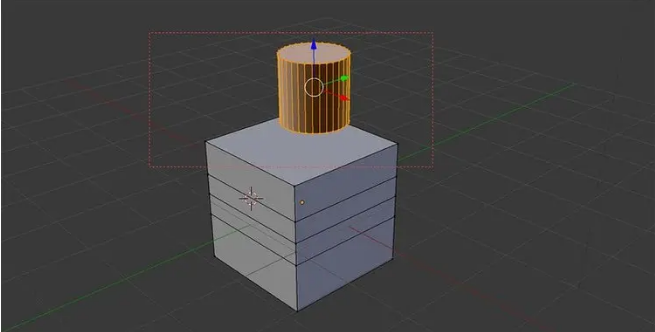
| 浮力Actor | 物体能稳定漂浮,受波浪影响产生合理摇晃 | 用Cube+四个Pontoon做最小原型,逐步调整密度和阻尼 |
| 涟漪交互 | 角色涉水时产生动态涟漪,且涟漪随距离衰减 | 启用Water Body的Ripple系统,调整Ripple Intensify和Ripple Speed |
| 流场驱动 | 河流中的物体能被水流推动,速度与流向匹配 | 用Water Body River的样条定义流速,在材质中采样Flow Map |
高手层:自定义流体交互与GPU驱动方案
高手阶段的标志是:你不再满足于引擎默认的交互,而是开始自己控制流体的数据流。UE5的水体系统本质上是高度场+流场的叠加,高度场决定水面形状,流场决定运动方向。要做出瀑布冲击、船只尾迹、雨水涟漪叠加,你需要介入Water Interaction的渲染管线。
Water Interaction:从CPU到GPU的跃迁
默认的涟漪交互是在CPU端生成交互点,然后上传到GPU的Render Target。这个路径的瓶颈很明显:交互点数量受限于带宽。高手会改用Niagara GPU粒子直接写入Water Interaction Render Target,绕过CPU。具体做法是:在Niagara里用Export Particle Data节点,把粒子位置和强度写入一张Render Target 2D,然后在Water材质里用Water Interaction节点采样这张图。这样你可以同时处理上千个交互点,且延迟极低。
流场与高度场的解耦
很多学员想把“水面波浪”和“水流方向”分开控制,但UE5默认把两者耦合在Water Body里。高手的做法是:用Water Body Custom配合自定义材质,在材质里独立采样Flow Map和Gerstner Wave。Gerstner波是UE5水面波动的基础算法,它比简单的正弦波更真实,因为每个波峰是尖的、波谷是圆的。你可以用Gerstner Wave节点叠加多层波,每层控制方向、波长、振幅和陡度。关键参数是Steepness,超过1会导致波峰自交,产生破碎效果——这正是瀑布顶部该有的样子。
注意:GPU驱动的交互方案对显存带宽要求很高。如果目标平台是主机或移动端,建议把交互Render Target分辨率控制在512×512以下,并用Async Compute把交互计算和主渲染管线重叠。
高手阶段的资源与验证
- 研究Water Advanced示例中的WaterFall和River案例,重点看材质里的Water Interaction节点连接。
- 阅读UE5源码中WaterMeshComponent.cpp的UpdateWaterMesh函数,理解高度场如何生成网格。
- 用RenderDoc抓一帧,观察Water Interaction Pass的Draw Call和带宽占用。
大师层:多物理场耦合与虚拟制片级水体
大师阶段不再讨论“怎么做水面”,而是讨论“水体如何与其他物理场耦合”。在虚拟制片中,水体要和风场、粒子、布料、甚至角色动画实时联动。这要求你具备跨系统的架构能力。
多物理场耦合:风、水、粒子的统一场
UE5的Chaos物理场系统可以同时驱动刚体、布料和流体。大师的做法是:用Field System定义一个风场,让风场同时影响水面波浪的Gerstner波方向、Niagara粒子的运动、以及树木的骨骼动画。这样做的代价是计算量指数级上升,所以你需要用Field System的Meta节点做空间分区,只在水面附近激活高精度场。
虚拟制片中的水体:LED墙与实时反射
在虚拟制片中,水体往往需要和LED墙上的背景板实时反射。UE5的Lumen反射对水面支持有限,大师会用Planar Reflection配合Water Body,手动控制反射平面的裁剪和分辨率。关键技巧是:把Planar Reflection的Render Target分辨率设为屏幕的1/4,并用Water Body Exclusion Volume排除不需要反射的区域,把性能留给核心镜头。
大师级训练路径
| 能力维度 | 大师标准 | 推荐项目 |
|---|---|---|
| 系统架构 | 能设计支持100+交互点、多物理场耦合的水体系统 | 虚拟制片级海洋场景,要求实时反射+风场联动 |
| 性能优化 | 在4K分辨率下保持60fps,Water Interaction延迟低于2帧 | 用Unreal Insights分析Water Zone的GPU耗时 |
| 跨学科整合 | 能协调TA、动画、特效团队,统一水体交互规范 | 参与火星人教育UE5游戏特效课程的综合项目实训 |
关于火星人教育:创办24年来,我们始终专注数字艺术与AIGC实战职业技能培训。如果你希望系统掌握UE5水体系统,我们的UE5游戏特效课程会从Water Body基础一路讲到GPU驱动交互,结合AIGC视觉设计、AI漫剧创作、MAYA三维动画、C4D动态设计、NUKE影视后期、室内全屋定制、工业设计、摄影摄像实训等课程矩阵,帮你构建完整的技术栈。北京、深圳双校区开设线下面授班,面向美术生、在校大学生及意向转行的职场人群,以项目化实训教学,夯实专业技能,助力就业与职业提升。咨询电话:010-65918670。









评论(0)