
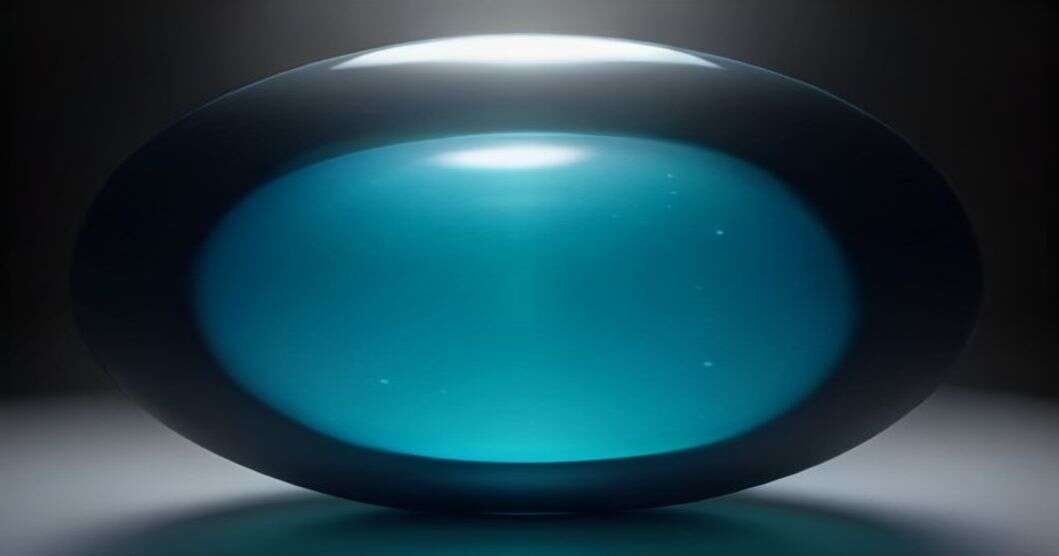
引言:透明材质在UE5中的重要性
在虚幻引擎5(UE5)中,透明材质是构建真实感场景的关键元素。无论是玻璃、水面、烟雾还是全息投影,混合模式(Blend Mode)的选择与配置直接决定了材质的视觉效果和性能开销。很多开发者对混合模式的理解仅停留在“半透明”和“不透明”的层面,导致材质表现力不足或渲染错误。本文将深入剖析UE5的混合模式,从底层原理到实战技巧,帮助你掌握电影级透明材质的制作方法。
核心技术解析:混合模式的四种类型
UE5材质编辑器中的混合模式决定了材质如何与背景像素进行颜色混合。主要有四种类型:Opaque(不透明)、Masked(遮罩)、Translucent(半透明)和Additive(加法)。此外,还有Modulate(调制)和AlphaComposite(Alpha合成)等高级选项。
Opaque(不透明)
这是默认模式,材质输出完全不透明,性能最佳。适用于大多数固体表面,如石头、金属等。
Masked(遮罩)
该模式通过Alpha通道实现像素级别的“裁剪”,像素要么完全可见,要么完全透明。它支持半透明效果,但边缘有硬边,常用于树叶、铁丝网等需要精细裁剪的物体。关键参数是Opacity Mask Clip Value,用于控制裁剪阈值。
Translucent(半透明)
这是最常用的透明模式,支持半透明渐变和模糊效果。但该模式不支持逐像素光照,导致物体表面没有光照响应,需要依赖场景光照烘焙或后处理模拟。常用于玻璃、水面等。
Additive(加法)
该模式将材质颜色加到背景上,产生发光或光晕效果。颜色越亮,叠加后越亮,黑色部分则完全透明。适用于粒子、火焰、光束等。
技术见解:选择混合模式时,不仅要考虑视觉效果,还要权衡性能。不透明模式最快,遮罩次之,半透明和加法模式性能开销较大。
实操步骤:创建第一个透明材质
步骤1:创建材质
在内容浏览器中右键选择“材质”,命名为“M_Glass”。双击打开材质编辑器。
步骤2:设置混合模式
在“Details”面板中,找到“Material”部分,将“Blend Mode”设置为“Translucent”。此时,材质的输出节点会出现“Opacity”引脚。
步骤3:添加纹理和参数
添加一个“Texture Sample”节点,导入一张玻璃纹理(如法线贴图)。将纹理的RGB连接到Base Color,Alpha连接到Opacity。如果没有Alpha通道,可以使用“Constant”节点并设置值如0.3来模拟半透明。
步骤4:调整光照响应
由于Translucent模式不支持动态光照,我们可以通过“Subsurface Color”来模拟次表面散射效果,或者使用“Emissive Color”让玻璃自身发光。
步骤5:应用材质
将材质拖到场景中的模型上,调整“Opacity”参数观察效果。
高级技巧:混合模式与性能优化
技巧1:使用Masked模式优化树叶
树叶材质通常使用Masked模式,将Opacity Mask Clip Value设置为0.5,并配合双面渲染,可有效减少半透明排序问题。
技巧2:利用Translucent模式制作水面
水面材质需要反射和折射效果,可以启用“Refraction”选项,并设置“Refraction”强度。同时,将“Lighting Mode”设置为“Surface ForwardShading”以获得更好的光照响应。
技巧3:Additive模式制作体积光
使用Additive模式制作光束,配合Noise纹理,可创造动态的光影效果。注意将“Render After DOF”开启,避免被景深模糊。
高级见解:混合模式与渲染队列密切相关。透明物体默认在渲染队列中排序靠后,可能导致排序错误。可以通过“Translucency Sort Priority”调整优先级,或在材质中设置“Disable Depth Test”来避免深度测试问题。
常见问题与解决方案
半透明物体遮挡问题
当多个半透明物体重叠时,可能会出现错误的遮挡关系。解决方法:开启“Separate Translucency”或使用“Render in Depth Pass”选项。
性能问题
过多使用透明材质会降低帧率。建议:减少透明物体的屏幕覆盖面积,使用LOD(Level of Detail)降低远处透明物体的复杂度,或使用“Fade”模式替代半透明效果。
总结
混合模式是UE5透明材质的核心,理解并合理运用它们,能大幅提升场景的真实感和视觉冲击力。本文从原理到实践,再到优化,为你提供了全面的指导。希望你在项目中能灵活应用这些技术,创作出令人惊叹的视觉效果。
记住,技术只是工具,创意才是灵魂。不断尝试,勇于实验,你将在UE5的世界里发现无限可能。


评论(0)