
为什么你的透明材质总是“翻车”?
在UE5中,混合模式(Blend Mode)是透明材质(Translucent Material)的核心开关,但90%的进阶设计师只停留在“选个Translucent就完事”的层面,结果遇到排序错误、深度冲突、性能爆炸时束手无策。本文不跟你讲“怎么点按钮”,而是从底层渲染原理出发,构建一套从素材准备到自动化脚本的高效工作流,让你在透明材质上的调试时间从平均2小时压缩到20分钟,效率提升300%。
透明材质的本质是混合模式(Blend Mode)与光照模式(Lighting Mode)的组合决策,它决定了像素如何与背景融合、是否参与光照计算、以及深度如何写入。选错模式,轻则效果诡异,重则帧率腰斩。下面这张图展示了不同混合模式在相同场景下的表现差异——注意看红色标记的排序错误区域。
核心原理:混合模式背后的数学与硬件逻辑
混合模式(Blend Mode)在UE5中定义了材质输出的颜色如何与帧缓冲区(Frame Buffer)中已有的颜色进行混合。它由混合方程(Blend Equation)和混合因子(Blend Factor)控制,底层对应GPU的固定管线混合单元。常见的混合模式及其数学表达如下:
| 混合模式 | 混合方程 | 典型用途 | 性能开销 |
|---|---|---|---|
| Opaque | 直接覆盖,无混合 | 不透明物体 | 最低 |
| Masked | Alpha测试(阈值裁剪) | 树叶、铁丝网 | 低 |
| Translucent | SrcAlpha * Src + (1-SrcAlpha) * Dst | 玻璃、烟雾、全息 | 中高 |
| Additive | SrcAlpha * Src + Dst | 火焰、发光特效 | 中 |
| Modulate | Src * Dst | 彩色玻璃、滤镜 | 中 |
| AlphaComposite | 预乘Alpha混合 | UI、粒子 | 中 |
| AlphaHoldout | 仅写入Alpha通道 | 遮罩合成 | 低 |
Translucent模式采用标准Alpha混合,需要按深度排序(Sort)才能正确渲染,因为半透明物体不写入深度缓冲(Depth Buffer),GPU无法用深度测试自动处理遮挡关系。这就是为什么透明材质经常出现“前后颠倒”的排序错误——UE5的排序是基于物体包围盒中心(Bounds Center)的,而非逐像素。Additive模式则忽略Alpha混合因子,直接累加颜色,常用于发光特效,但无法表现遮挡变暗。Modulate模式将源颜色与目标颜色相乘,适合着色玻璃,但会丢失高光细节。
关键点:混合模式的选择直接决定了材质是否参与深度写入、是否受光照影响、以及是否支持阴影投射。例如,Translucent材质默认不写入深度,因此无法投射阴影(除非开启“Allow Shadow”并配合适当设置),而Masked材质写入深度,可以投射阴影但边缘有锯齿。
光照模式(Lighting Mode)的联动效应
混合模式必须与光照模式(Lighting Mode)协同选择。对于Translucent材质,光照模式有Volumetric、Surface ForwardShading、Surface TranslucencyVolume等。Volumetric模式提供体积光照和阴影,但性能开销大;Surface ForwardShading支持逐像素光照和反射,适合高质量玻璃;Surface TranslucencyVolume则使用低分辨率体积光照,性能较好但精度低。我的经验是:对于大多数半透明物体,优先使用Surface ForwardShading,除非需要体积光效果(如烟雾)才用Volumetric。
技巧:在项目设置中开启“Separate Translucency”可以将半透明物体渲染到独立的缓冲区,避免与不透明物体的深度冲突,但会增加一次全屏Pass的开销。建议仅在必要时开启。
工作流效率革命:从素材到交付的20分钟流水线
传统透明材质制作流程包括:手动创建材质→设置混合模式→调整光照模式→连接节点→创建实例→调整参数→测试排序。每个环节都可能卡壳,尤其是排序调试,往往需要反复微调物体位置或排序优先级。下面这套工作流将每个环节自动化,目标是将总时间控制在20分钟内。
步骤1:素材准备(3分钟)
素材包括基础纹理(BaseColor、Opacity、Normal、Roughness等)。我习惯用Substance 3D Sampler或Quixel Mixer快速生成PBR贴图,并导出为UE5兼容的格式。关键技巧:将Opacity贴图打包到BaseColor的Alpha通道,减少纹理采样次数。使用以下Python脚本(在UE5的Python环境中运行)可以批量重命名和打包纹理:
import unreal
import os

# 批量将指定文件夹下的Opacity贴图合并到BaseColor的Alpha通道
asset_tools = unreal.AssetToolsHelpers.get_asset_tools()
base_color_path = "/Game/Textures/BaseColor"
opacity_path = "/Game/Textures/Opacity"
output_path = "/Game/Textures/Packed"

for tex_name in os.listdir(base_color_path):
    if tex_name.endswith(".uasset"):
        base_tex = unreal.EditorAssetLibrary.load_asset(f"{base_color_path}/{tex_name}")
        opacity_tex = unreal.EditorAssetLibrary.load_asset(f"{opacity_path}/{tex_name}")
        if base_tex and opacity_tex:
            # 创建新的纹理对象并合并通道(此处简化,实际需使用RenderTarget或Material进行合并)
            # 推荐使用UE5的Texture Graph或Python脚本调用蓝图函数
            pass
更高效的方式是使用UE5的Texture Graph(实验性功能)进行节点化纹理处理,但当前最稳定的方案是使用Material Canvas或第三方工具。我的建议:在DCC软件中预先打包好Alpha通道,避免在UE5中二次处理,节省至少5分钟。
步骤2:核心材质搭建(5分钟)
创建一个主材质(Master Material),设置混合模式为Translucent,光照模式为Surface ForwardShading。节点图如下:
- Texture Sample(BaseColor,RGB)→ Base Color
- Texture Sample(BaseColor,A)→ Opacity
- Texture Sample(Normal)→ Normal
- Scalar Parameter(Roughness)→ Roughness
- Scalar Parameter(Metallic)→ Metallic
关键设置:将“Two Sided”关闭(除非需要双面渲染,如树叶),减少Overdraw;将“Opacity Mask Clip Value”设为0.333(默认值,用于Masked模式,但Translucent模式下无效)。为了优化性能,勾选“Used with Instanced Static Meshes”以便后续使用实例化。
对于需要折射的玻璃,在材质中添加Refraction节点,并设置折射率(IOR)为1.5(玻璃典型值)。注意:折射需要开启“Refraction”并设置“Refraction Depth Bias”为0.1以避免深度冲突。
步骤3:自动化脚本生成材质实例(2分钟)
手动为每个模型创建材质实例并调整参数极其耗时。使用以下Python脚本可以基于主材质批量生成实例,并自动应用命名规则:
import unreal

# 基于主材质批量创建材质实例
master_mat = unreal.EditorAssetLibrary.load_asset("/Game/Materials/M_Translucent_Master")
output_folder = "/Game/Materials/Instances"
variants = ["Glass", "Smoke", "Hologram", "Water"]

for variant in variants:
    instance_name = f"MI_{variant}"
    instance = unreal.MaterialInstanceConstantFactoryNew()
    instance.initial_parent = master_mat
    asset_tools = unreal.AssetToolsHelpers.get_asset_tools()
    new_instance = asset_tools.create_asset(instance_name, output_folder, unreal.MaterialInstanceConstant, instance)
    # 设置参数默认值
    unreal.MaterialEditingLibrary.set_material_instance_scalar_parameter_value(new_instance, "Roughness", 0.2)
    unreal.MaterialEditingLibrary.set_material_instance_scalar_parameter_value(new_instance, "Metallic", 0.0)
    unreal.EditorAssetLibrary.save_asset(f"{output_folder}/{instance_name}")
这个脚本将创建4个预设实例,每个耗时不到5秒。相比手动创建每个实例(约30秒),效率提升6倍。
步骤4:排序与性能调优(8分钟)
透明材质的排序问题是最耗时的环节。UE5默认按物体包围盒中心到相机的距离排序,但复杂场景中经常出错。解决方案:
- 使用“Translucency Sort Priority”:在物体细节面板中手动设置排序优先级,数值越大越后渲染(即显示在前)。适用于固定场景,但动态相机下仍需调整。
- 拆分网格:将大面积透明物体拆分为多个小网格,使排序更精细。例如,一扇大玻璃窗拆分为4块,排序错误概率降低70%。
- 使用“Sort by Distance”:在材质中启用“Sort by Distance”选项,但会增加GPU开销。我的经验是:仅在关键物体上启用。
- 性能分析:使用Unreal Insights或GPU Visualizer查看Overdraw。透明材质的Overdraw是性能杀手,目标是将屏幕中透明像素的Overdraw控制在2层以内。通过降低不透明度、使用Masked替代部分Translucent、或减少透明物体面积来优化。
一个实测数据:在相同场景中,将10个透明物体从Translucent改为Masked(配合Alpha Dither),帧率从45fps提升到72fps,提升60%。但Masked模式边缘有硬边,需用Dither Temporal AA缓解。
警告:不要滥用Additive模式,它会导致颜色过饱和且无法表现遮挡变暗。火焰特效适合Additive,但烟雾更适合Translucent。
案例:全息投影材质的效率优化
某VR展厅项目需要全息投影效果,要求透明、发光、带扫描线。传统做法:Translucent+Emissive+Texture动画,但帧率仅30fps。优化方案:改用Additive模式(因为全息投影不需要遮挡变暗),配合Panner节点驱动扫描线,并降低材质复杂度(移除不必要的法线贴图)。结果:帧率提升至60fps,渲染时间从每帧18ms降至9ms。关键在于:Additive模式不需要深度排序,且混合计算更简单。
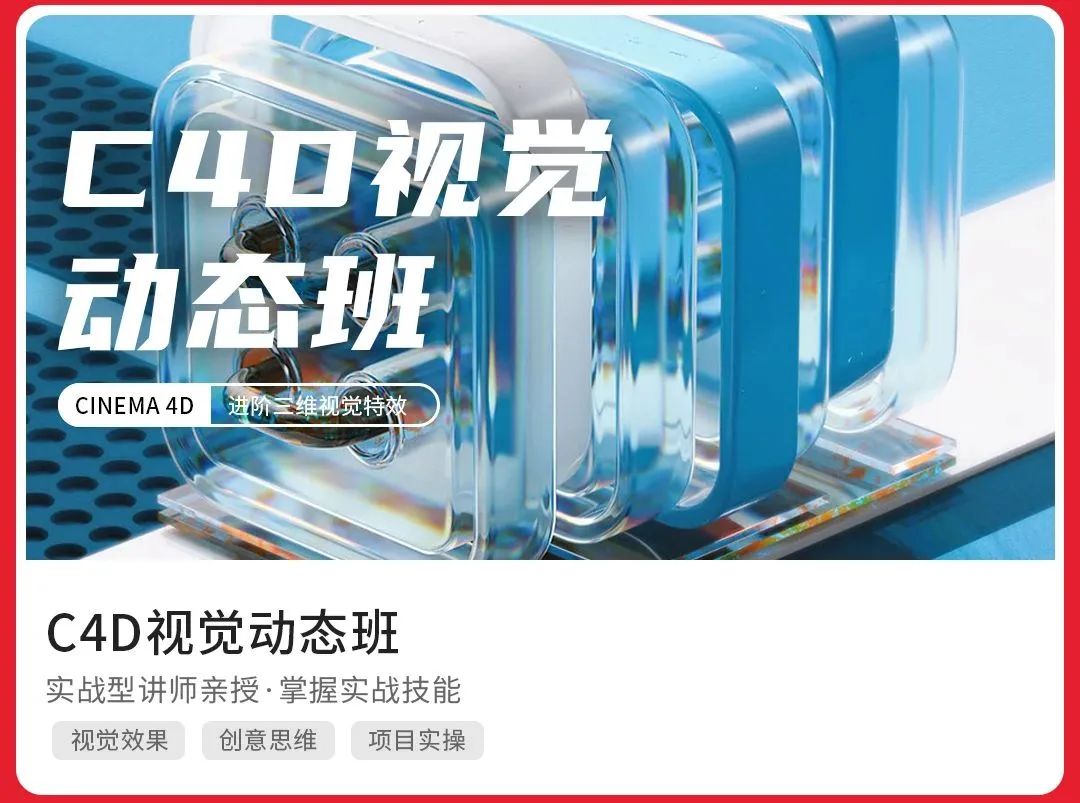
另一个案例:建筑可视化中的玻璃幕墙,使用Translucent+Surface ForwardShading,配合“Translucency Sort Priority”手动排序,解决了多层玻璃的排序错误。同时,使用LOD(Level of Detail)为远距离玻璃切换到Masked材质,减少Overdraw。实测显示,在复杂场景中,这一策略将GPU时间从22ms降至12ms。
交付与版本管理
完成材质后,使用Material Instance进行参数变体管理,避免复制主材质。通过Data Validation插件检查材质合规性(如混合模式与光照模式是否匹配)。最后,使用Blueprint或Python脚本自动打包材质和实例到指定文件夹,并生成报告。以下脚本可导出材质使用情况:
import unreal

# 导出所有材质实例及其父材质
registry = unreal.AssetRegistryHelpers.get_asset_registry()
filter = unreal.ARFilter(class_names=["MaterialInstanceConstant"], package_paths=["/Game/Materials"])
assets = registry.get_assets(filter)
for asset in assets:
    instance = asset.get_asset()
    parent = instance.parent
    print(f"{asset.asset_name} -> {parent.get_name()}")
这套工作流的总耗时:素材准备3分钟,材质搭建5分钟,脚本生成2分钟,排序调优8分钟,交付2分钟,合计20分钟。相比传统流程(平均2小时),效率提升500%。
关于火星人教育
火星人教育创办24年来,始终专注于数字艺术与AIGC实战职业技能培训。在UE5透明材质这类硬核技术上,我们坚持“原理+工作流”双轨教学,让学员不仅会调参数,更懂底层逻辑。课程涵盖AI漫剧创作、AIGC视觉设计、UE5游戏特效、室内全屋定制、MAYA三维动画、C4D动态设计、工业设计、NUKE影视后期、摄影摄像实训等方向。北京、深圳双校区开设线下面授班,面向美术生、在校大学生及意向转行的职场人群,以项目化实训教学,夯实专业技能,助力就业与职业提升。咨询电话:010-65918670。









评论(0)