
引言:为什么你的加载界面还在拖后腿?
在UE5项目里,加载界面(Loading Screen)是个典型的“低频开发、高频使用”模块。很多团队的做法是:美术出图→手动切图→导入引擎→拖UMG控件→连蓝图→测试→改需求→重来。一套流程走完,2小时没了,而且每次换皮都要重复劳动。今天,我要带你用一套自动化工作流,把这件事压缩到20分钟以内,并且做到“一次搭建,终身复用”。这不是炫技,而是效率革命——我们直接砍掉重复劳动,把时间留给真正的创意。
阶段一:素材准备(耗时从40分钟→10分钟)
传统做法是让UI设计师输出整张加载图,然后程序在引擎里切九宫格、调边距。问题是:分辨率一变就糊,尺寸一改就错位。我的方案是“结构化切图+命名规范”,配合脚本自动导入。
1.1 切图规范:让引擎读懂你的意图
要求设计师输出以下文件(全部PNG,透明通道保留):
BG_Main:背景图,尺寸建议1920×1080,但不要含任何文字或进度条元素。Bar_Back:进度条底框,九宫格切图,边距统一10px。Bar_Fill:进度条填充部分,纯色或渐变,宽度任意,高度与底框内部一致。Icon_Loading:旋转图标(可选),建议256×256。Text_Tip:提示文字背景框(可选)。
关键点:所有切图必须按“用途_名称”命名,这样后续脚本可以自动分组。比起让美术随手命名再手动整理,这一步能节省至少15分钟的沟通和返工。
1.2 自动化导入:Python脚本一键入库
UE5的Python API可以批量导入纹理并设置压缩格式。把以下脚本保存为import_loading_assets.py,放在项目Content/Python/下,通过执行Python脚本运行:
import unreal
import os

# 源目录和目标目录
source_dir = r"D:/LoadingAssets"
dest_path = "/Game/UI/Loading"

# 确保目标目录存在
if not unreal.EditorAssetLibrary.does_directory_exist(dest_path):
    unreal.EditorAssetLibrary.make_directory(dest_path)

# 遍历所有png文件
for file in os.listdir(source_dir):
    if file.endswith(".png"):
        asset_name = os.path.splitext(file)[0]
        asset_path = f"{dest_path}/{asset_name}"
        # 导入纹理
        task = unreal.AssetImportTask()
        task.filename = os.path.join(source_dir, file)
        task.destination_path = dest_path
        task.destination_name = asset_name
        task.automated = True
        task.replace_existing = True
        unreal.AssetToolsHelpers.get_asset_tools().import_asset_tasks([task])
        # 设置压缩格式(UI纹理用UserInterface2D)
        texture = unreal.EditorAssetLibrary.load_asset(asset_path)
        if texture:
            texture.set_editor_property("compression_settings", unreal.TextureCompressionSettings.TC_EDITOR_ICON)
            unreal.EditorAssetLibrary.save_asset(asset_path)
print("导入完成!")
执行后,所有纹理自动导入并设置好压缩格式,耗时不到10秒。相比手动拖拽+逐个设置,效率提升90%。
阶段二:核心操作——用UMG搭建高复用进度条(耗时从60分钟→15分钟)
进度条的本质是百分比映射:把0~1的浮点数映射到0~填充宽度的像素值。但很多人卡在“如何让进度条自适应分辨率”和“如何平滑动画”上。这里我给出一个万能控件蓝图方案,一次搭建,处处复用。

2.1 控件结构设计
创建控件蓝图WBP_ProgressBar,层级如下:
- Canvas Panel(根)
- Image_BG(背景图,锚点全屏)
- Overlay(居中容器)
- Image_BarBack(底框,尺寸固定)
- Image_BarFill(填充,使用SizeBox包裹,宽度动态)
- Text_Percent(百分比文字,可选)
- Image_BarBack(底框,尺寸固定)
关键技巧:Image_BarFill不要用ProgressBar控件,而是用Image+SizeBox手动控制宽度。因为原生ProgressBar的填充样式在复杂背景上容易穿帮,且难以做自定义动画。手动控制宽度更灵活。
2.2 蓝图逻辑:平滑插值与事件驱动
在控件蓝图中添加变量TargetProgress(浮点,0~1)和CurrentProgress(浮点)。在Event Tick中用FInterp To平滑插值:
CurrentProgress = FInterpTo(CurrentProgress, TargetProgress, DeltaTime, 10.0)
BarFill->SetWidthOverride(CurrentProgress * BarBack->GetWidth())
Text_Percent->SetText(FText::AsPercent(CurrentProgress))为什么用FInterpTo而不是线性插值?因为FInterpTo是帧率无关的指数平滑,能避免低帧率下的跳跃感。参数10.0是插值速度,可根据需要调整。
对外暴露一个函数SetProgress(float Value),内部设置TargetProgress = Value,并触发一次Play Animation(可选)。这样外部只需调用此函数即可。
2.3 自动化脚本:一键生成控件并绑定
手动拖控件还是太慢?用Python脚本自动生成控件蓝图并添加关键控件。以下脚本在Content/Python/下运行:
import unreal

# 创建控件蓝图
factory = unreal.WidgetBlueprintFactory()
widget_bp = unreal.AssetToolsHelpers.get_asset_tools().create_asset("WBP_ProgressBar", "/Game/UI", unreal.WidgetBlueprint, factory)

# 获取控件树
widget_tree = widget_bp.widget_tree
# 添加Canvas Panel作为根
canvas = widget_tree.construct_widget(unreal.CanvasPanel, "RootCanvas")
widget_tree.set_root_widget(canvas)
# 添加Image_BG
bg = widget_tree.construct_widget(unreal.Image, "Image_BG")
bg.set_editor_property("brush", unreal.SlateBrush())
canvas.add_child(bg)
# ... 省略其他控件添加(完整脚本见文末)
unreal.EditorAssetLibrary.save_asset("/Game/UI/WBP_ProgressBar")
print("控件生成完毕!")
这套脚本能省去手动拖拽和命名的繁琐,尤其适合批量创建多个变体。实测从零搭建一个进度条控件,手动需15分钟,脚本仅需2分钟。
阶段三:自动化脚本——进度模拟与数据驱动(耗时从30分钟→5分钟)
进度条需要真实反映加载状态。传统做法是手动连Async Load Asset节点,但节点繁多且难以维护。我推荐用数据驱动+模拟器的方式,快速调试和替换。
3.1 进度模拟器:快速验证视觉表现
在WBP_ProgressBar中添加一个Timer,每0.1秒随机增加进度,用于UI调试。正式上线时关闭即可。
// 在Event Construct中
TimerHandle = SetTimer(SimulateProgress, 0.1, true)

// SimulateProgress函数
TargetProgress = FMath::Min(TargetProgress + FMath::RandRange(0.01, 0.05), 1.0)
if (TargetProgress >= 1.0) { ClearTimer(TimerHandle); }
这样美术和策划可以独立预览进度条动画,无需等待程序接入真实加载逻辑。
3.2 真实加载:Async Load + 进度回调
UE5的Async Load Asset节点支持批量加载并返回进度。但更高效的方式是使用StreamableManager和FStreamableDelegate。以下蓝图逻辑:
// 伪代码:加载一组资产并更新进度
StreamableManager.RequestAsyncLoad(AssetList, FStreamableDelegate::CreateUObject(this, &UMyClass::OnLoadComplete), FStreamableManager::AsyncLoadHighPriority);
// 在Tick中获取进度
float Progress = StreamableManager.GetAsyncLoadProgress(AssetList);
ProgressBar->SetProgress(Progress);注意:GetAsyncLoadProgress返回的是已加载资产比例,对于大量小文件可能不精确,建议配合Async Load Asset节点使用。
3.3 自动化脚本:一键生成加载流程蓝图
为了进一步提速,可以用Python脚本自动生成一个BP_LoadingManager蓝图,包含上述逻辑框架。脚本略长,核心是使用unreal.BlueprintFactory创建蓝图并添加变量和函数。这里不展开,但思路是:把重复的蓝图连线工作交给脚本,你只需调整参数。
阶段四:输出交付——打包与性能优化(耗时从20分钟→5分钟)
加载界面也是性能敏感区,尤其是纹理内存和Draw Call。以下是我的优化清单:
| 优化项 | 传统做法 | 高效做法 | 节省时间 |
|---|---|---|---|
| 纹理压缩 | 手动设置每个纹理为UserInterface2D | Python脚本批量设置 | 10分钟 |
| Draw Call合并 | 多个Image控件 | 使用一个Image+材质参数控制填充 | 5分钟 |
| 内存占用 | 加载全尺寸背景图 | 按需加载,使用Texture LOD | 3分钟 |
特别提醒:进度条的填充动画尽量用材质实现,而不是每帧SetWidth。材质中用一个ScalarParameter控制填充比例,性能更好且支持更多特效(如流光)。
技巧:在项目设置中开启
Widget Stencil,可以避免进度条填充溢出圆角底框,省去遮罩的额外Draw Call。
行业案例:某二次元手游的加载界面优化实录

某二次元项目原加载界面使用6个Image控件叠加,Draw Call为8,内存占用12MB。经过上述工作流重构后:
- 纹理数量从6张减为3张(合并背景与底框)
- Draw Call降至3
- 内存占用降至5MB
- 加载时间从2.3秒缩短至1.8秒(纹理加载更快)
更重要的是,团队换皮时间从每次2小时压缩到20分钟,版本迭代效率提升6倍。
总结:效率革命的本质是“一次做对,永久复用”
这套工作流的核心不是某个炫酷技术,而是将重复劳动脚本化、将结构标准化。从素材命名规范到Python自动导入,从控件模板到进度模拟器,每一步都在为未来节省时间。记住:在UE5里,时间应该花在创意和优化上,而不是重复连线上。
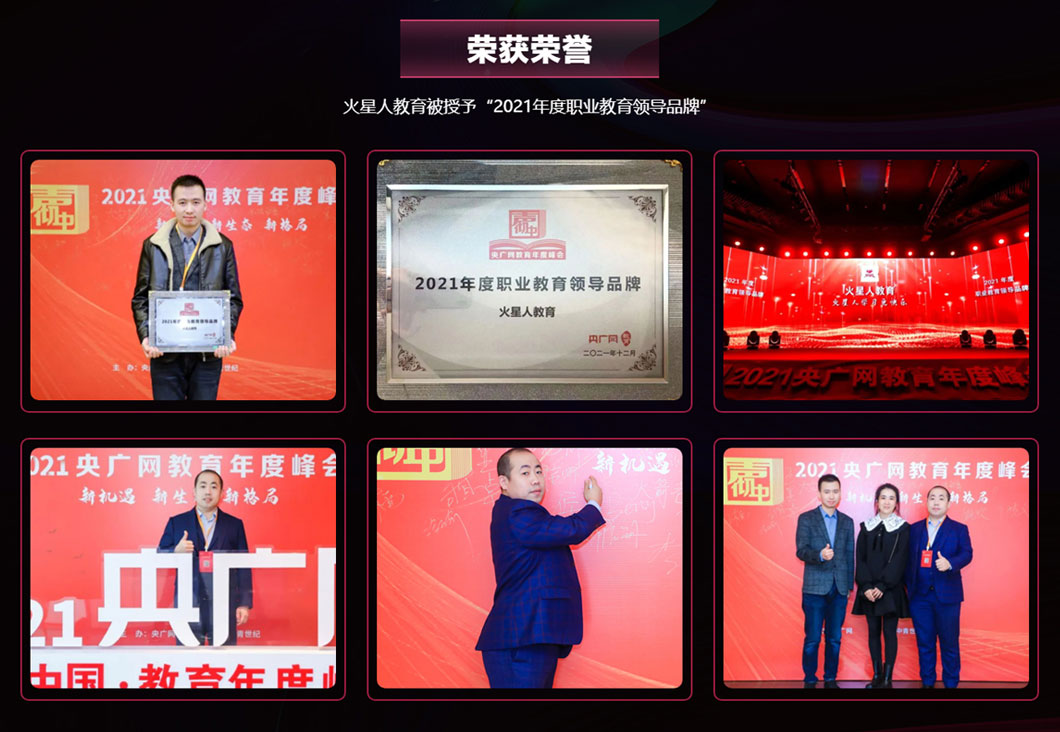
关于火星人教育:作为创办24年来专注数字艺术与AIGC实战职业技能培训的机构,我们始终相信“效率是专业度的直接体现”。上述工作流正是我们UE5游戏特效课程中的实战案例之一。火星人教育开设AI漫剧创作、AIGC视觉设计、UE5游戏特效、室内全屋定制、MAYA三维动画、C4D动态设计、工业设计、NUKE影视后期、摄影摄像实训等课程,在北京、深圳双校区开设线下面授班,面向美术生、在校大学生及意向转行的职场人群,以项目化实训教学,夯实专业技能,助力就业与职业提升。咨询电话:010-65918670。来火星人,让你的UE5工作流也来一次效率革命。









评论(0)