
UE5 传送门特效制作:空间扭曲与粒子漩涡的完整实现
上周在火星人教育的UE5特效进阶班上,一位学员拿着他做的传送门问我:“老师,我的粒子旋转了,材质也发光了,但看起来就像个旋转的呼啦圈,完全没有‘空间撕裂’的感觉。”这个问题很有代表性——很多初学者能把粒子动起来,但做不出“空间感”。今天我就拆解一套完整的传送门特效制作流程,从材质扭曲到粒子系统协同,让你做出能真正“吸住”玩家的传送门。
一、核心材质:Niagara 粒子与空间扭曲的底层逻辑
传送门的视觉冲击力,60%来自材质层。我们不用复杂的蓝图,而是用 UE5.3 的 Niagara系统 + 材质编辑器 实现动态扭曲。
1.1 创建基础漩涡材质(Material)
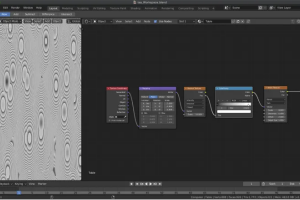
打开材质编辑器,新建材质 `M_PortalSwirl`,材质域选 Surface,混合模式 Translucent,着色模型 Unlit。核心参数如下:
- UV扭曲:用 `TextureCoordinate` 节点连接 `Panner`(速度设为 `(0.5, 0.3)`),再连到 `Sine` 节点(频率 `2.0`),生成波纹状偏移。
关键操作:在材质图表中右键搜索 `WorldPositionOffset`,用 `Noise` 节点(Scale `2.0`)乘以 `0.3` 后连接。这会让传送门表面产生动态起伏,模拟空间褶皱。

1.2 应用材质到模型
创建一个圆环模型(`BP_PortalRing`),材质槽赋予 `M_PortalSwirl`。将圆环的 `Scale Z` 设为 `0.1`,压扁成一个薄片。此时你应该看到蓝紫色光晕在旋转——但还缺少粒子漩涡的立体感。
二、Niagara 粒子系统:打造旋转粒子漩涡
2.1 新建 Niagara 发射器
创建 Niagara 系统 `NS_PortalVortex`,添加一个 Sprite Renderer 和 GPU Compute Sim(为了性能)。核心参数配置:
2.2 粒子颜色与大小动画
在 `Particle Spawn` 中:
2.3 添加拖尾效果
在 `Emitter Update` 中添加 Sub UV 模块,启用 `Flipbook` 纹理(需要导入一张粒子序列图)。将 `Sub Image Index` 绑定到 `Particle Age`,让每个粒子在飞行过程中播放旋转动画,产生拖尾流光感。

三、空间扭曲:用后期处理材质实现“吸力感”
传送门最惊艳的效果是让周围环境产生扭曲——这需要 Post Process Material。
3.1 创建后期处理材质
新建材质 `M_PortalDistortion`,材质域改为 Post Process。核心节点:
HLSL 代码片段(复制到 Custom 节点):
float2 ScreenUV = GetDefaultSceneTextureUV(Parameters, 14);
float3 WorldPos = DecodeSceneColor(Parameters, ScreenUV);
float3 PortalPos = float3(0,0,0); // 传送门世界坐标
float Dist = distance(WorldPos, PortalPos);
float Strength = 1.0 - saturate(Dist / 200.0);
float2 Offset = (WorldPos.xy - PortalPos.xy)  Strength  0.05;
return SceneTextureLookup(ScreenUV + Offset, 14, false);
3.2 应用后期处理
在关卡中放置 `PostProcessVolume`,把 `M_PortalDistortion` 添加到 Blendables 数组,权重设为 `1.0`。运行游戏后,靠近传送门的背景会产生扭曲——这就是“空间撕裂”的核心视觉。

四、整合与优化:让传送门“活”起来
4.1 蓝图控制
创建蓝图 `BP_Portal`,添加组件:
在 `Event BeginPlay` 中,用 `Set Niagara Variable` 动态修改粒子颜色和发射速率,实现不同传送门变体。
4.2 性能优化建议
五、常见问题 FAQ
Q1:粒子漩涡不旋转,看起来是静止的?
A:检查 Niagara 的 `Add Velocity` 模块是否连接了 `Curl Noise`,且 `Strength` 值大于50。另外确保 `Panner` 节点的速度参数不为0。
Q2:后期扭曲材质没有效果?
A:确认 `PostProcessVolume` 的 Infinite Extent 已勾选,且材质域正确设为 Post Process。如果使用 HLSL,检查 `SceneTextureLookup` 的索引值(UE5.3中 `14` 对应场景颜色)。
Q3:粒子边缘出现锯齿?
A:在 Sprite Renderer 中启用 Anti-Aliasing,并将粒子纹理设为 2D 模式。如果使用 Flipbook,确保每帧大小一致。
Q4:传送门在VR模式下闪烁?
A:VR需要双面渲染。在材质中勾选 Two Sided,并调整 `OpacityMask` 的阈值(建议0.3-0.5)。粒子系统改用 Fixed Time Step 模式。
Q5:如何让传送门跟随角色移动?
A:在蓝图中将传送门作为子组件附加到角色根骨骼,并设置 `Relative Location`。注意碰撞检测需要重新计算世界坐标。
六、进阶学习建议
这套传送门特效只是起点。如果你想继续深入:
1. 学习 Niagara 高级模块:掌握 `Data Interface` 和 `Event Handler`,实现粒子与物理交互(比如吸附场景中的碎片)。
2. 研究 Custom HLSL:在材质中编写更复杂的噪声函数(如 Perlin Noise),能生成更自然的扭曲效果。
3. 结合 AIGC 工具:用 Stable Diffusion 生成传送门纹理贴图,再用 UE5 的 Texture Graph 转为 PBR 材质,能大幅提升视觉独特性。
建议你从今天开始,先复制这个案例,然后尝试修改参数:把粒子颜色改成火焰红、把扭曲强度加倍、甚至把圆环改成多边形。当你亲手调试出第一个让同事惊呼“哇”的传送门时,你就真正掌握了 UE5 特效的核心思维。
记住:特效不是参数的堆砌,而是对“视觉语言”的理解。每一次扭曲、每一颗粒子的运动轨迹,都是在告诉玩家——这里,空间发生了改变。


评论(0)