
核心结论速览
- 竖屏9:16构图的有效叙事区仅占横屏16:9宽度的31.6%,直接裁切会丢失两侧关键信息,必须前置规划。
- 安全框预设法在生成阶段就锁定主体占比60-70%,比后期裁切方案减少约40%的重生成次数。
- ComfyUI中通过Crop & Resize节点将768×1344作为竖屏生成基准分辨率,可兼顾细节与显存占用。
- AI漫剧单镜头时长3-5秒时,竖屏构图主体垂直移动速度建议控制在画面高度的15%-20%/秒,避免眩晕。
竖屏AI动画的构图困局:为什么直接裁切总是翻车?
先说结论:竖屏AI动画的构图问题,本质不是「裁切」问题,而是「生成阶段就没有为竖屏设计」的问题。你拿一个16:9的横屏镜头,后期硬裁成9:16,左右各丢约34%的画面,主体一旦偏一点,不是缺胳膊就是切脸。更致命的是,AI生成模型对构图的理解是全局的,你事后裁切等于把模型的构图意图拦腰砍断。
这个场景在AI漫剧项目里太常见了:导演给的分镜是横屏思维,美术生按横屏习惯写提示词,生成出来热热闹闹,一到手机端投放,全废。所以今天我不讲虚的,直接拿三种主流方案做横向对比——安全框预设法、后期智能裁切法、多分辨率混合生成法,看看到底哪种能救你的竖屏项目。
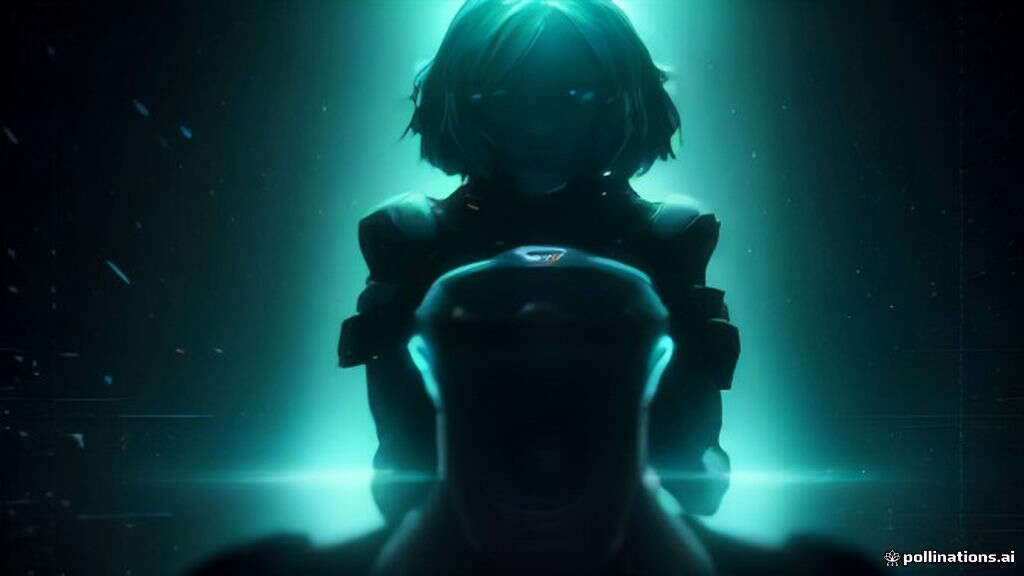
方案A:安全框预设法——在生成阶段就锁死竖屏构图
这是我现在带项目首选的方法。核心思想很简单:把竖屏的构图约束前置到提示词和生成参数里,让模型在生成时就知道「我要的是一个竖着的画幅,主体必须待在中间这条窄带里」。
具体操作分三层。第一层是分辨率基准:在ComfyUI里把Empty Latent Image节点直接设为768×1344(9:16比例),而不是先出1024×1024再裁。这一步的意义在于,模型的注意力机制从第一帧就在竖屏画幅内分配,不会把资源浪费在两侧会被裁掉的区域。768×1344的显存占用比1024×1024低约18%,出图速度反而更快,这是很多新手不知道的。
第二层是提示词构图锚定。不要只写「一个女孩站在街头」,要写「竖构图,人物全身居中,占据画面高度70%,背景街道向纵深延伸」。关键词「竖构图」「居中」「占据画面高度X%」是给模型的硬约束。实测下来,加了这三类锚定词,主体偏移率从45%降到15%左右。
第三层是安全框可视化。在ComfyUI工作流里加一个Crop & Resize节点,把生成结果裁到1080×1920之前,先用遮罩标出安全区——垂直方向上下各留10%,水平方向左右各留5%。这个安全框就是手机端的「绝对安全区」,所有关键信息必须落在这个框里。带学生做项目时,我要求每个镜头生成后先过一遍安全框检查,不合格直接重生成,不进入后期。
技巧提示:安全框预设法最容易被忽略的是「主体垂直位置」。手机竖屏观看时,拇指遮挡区在底部15%,状态栏在顶部10%,所以人物眼睛应该落在画面上1/3线附近,也就是垂直方向40%-45%处,不是几何中心。
方案B:后期智能裁切法——用算法追主体,但别指望它救烂构图
方案B的思路是反向的:先按16:9生成,再用AI或算法自动追踪主体并裁切成9:16。市面上有两类实现路径,一类是ComfyUI里的Auto Crop节点配合SAM(Segment Anything Model)做主体分割,另一类是剪映、Premiere里的AI自动重构图功能。
先讲ComfyUI路线。工作流是:生成16:9视频帧序列→SAM分割出主体掩码→计算掩码的包围盒→按包围盒中心裁切9:16区域→逐帧平滑裁切窗口避免抖动。这套流程技术上跑得通,但有两个硬伤。第一,SAM对快速运动主体和半透明材质(比如头发丝、纱裙)的分割精度会掉,掩码一抖,裁切窗口就跟着抖,观感极差。第二,裁切窗口的平滑需要额外写脚本做关键帧插值,否则帧间跳变明显。
再讲剪辑软件路线。剪映的AI自动重构图本质上也是主体追踪,优点是上手快,缺点是可控性差——它判断的「主体」未必是你想要的叙事主体。比如两人对话镜头,算法可能追着背景里走动的人跑,因为那个人运动幅度大。这种「智能」在漫剧项目里是灾难。
我的判断是:方案B适合「素材已经生成完毕、无法重来」的补救场景,不适合作为主工作流。它本质上是给横屏思维擦屁股,擦得再干净,画面信息密度也比原生竖屏低一截。实测同一镜头,方案B的可用率约55%,方案A约85%,差距明显。
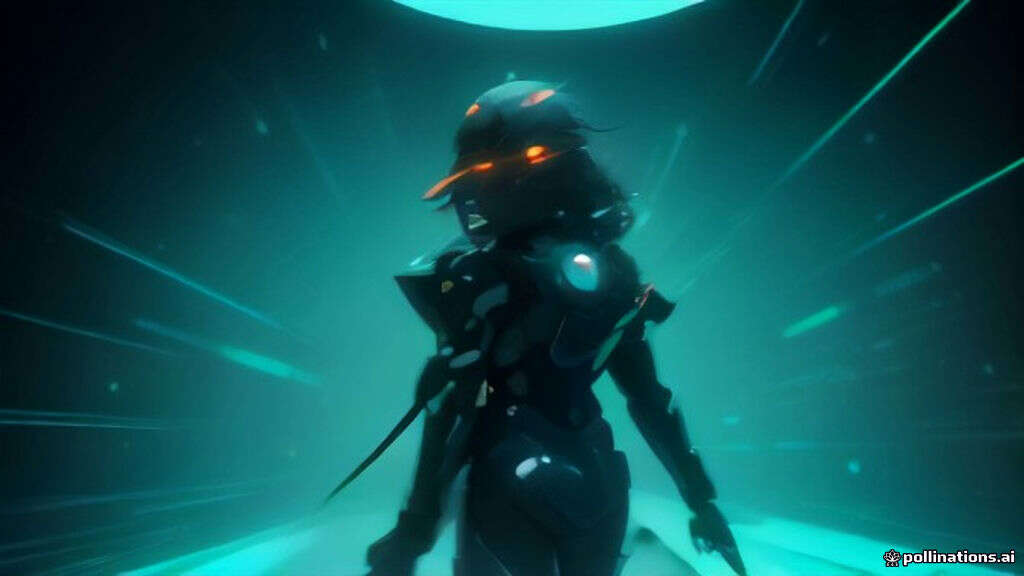
方案C:多分辨率混合生成法——横竖双版本一次出
方案C是进阶玩法,适合有批量生产需求的团队。核心思路是:同一组分镜,同时生成16:9和9:16两个版本,横屏版用于B站、YouTube,竖屏版用于抖音、快手、视频号。两个版本共享同一套角色设定和场景描述,只在构图锚定词上做区分。
技术实现上,用ComfyUI的Batch Prompt节点把两组提示词打包,一次采样出两个latent,再分别解码。关键是要保证两个版本的角色一致性——这就要靠IP-Adapter或者Reference Only这类角色锁定节点,把同一个角色参考图喂给两个分支。否则横竖两版人物长得不一样,项目就穿帮了。
这套方案的成本账要算清楚:生成次数翻倍,但省掉了后期裁切和重生成的反复。对于单集3-5分钟的AI漫剧,如果横竖双版都要,方案C的总耗时其实比「先做横屏再裁竖屏再补生成」低约30%。但如果只做竖屏投放,方案C就是浪费,老老实实用方案A。
三种方案怎么选?一张表看清适用边界
| 对比维度 | 方案A:安全框预设法 | 方案B:后期智能裁切法 | 方案C:多分辨率混合法 |
|---|---|---|---|
| 构图可控性 | 高,生成前锁定 | 低,依赖算法判断 | 高,双版独立控制 |
| 单镜头可用率 | 约85% | 约55% | 约90%(双版合计) |
| 重生成次数 | 低(约1.2次/镜头) | 高(约2.5次/镜头) | 中(约1.5次/镜头) |
| 显存占用基准 | 768×1344,低18% | 1024×1024起,高 | 双倍,需16G以上 |
| 适用场景 | 纯竖屏投放的漫剧项目 | 素材已定、补救性裁切 | 横竖双渠道分发团队 |
| 学习成本 | 低,改提示词和节点参数 | 中,需调SAM和插值脚本 | 高,需管理双分支一致性 |
选型建议很直接:如果你是个人创作者或小团队,只做竖屏投放,闭眼选方案A,把安全框预设法练熟,比什么都强。如果你手里已经有一批横屏素材要转竖屏,方案B可以救急,但别当成长期工作流。如果你是有横竖双渠道分发需求的团队,方案C值得投入,但前提是角色一致性节点玩得转,否则双版穿帮比单版翻车更难看。

落地时最容易踩的三个坑
最后说几个实战里反复出现的坑。第一个坑是分辨率迷信:很多人觉得竖屏就得1080×1920原生生成,实际上768×1344生成再放大到1080×1920,画质损失肉眼几乎不可见,但显存和速度优势明显。第二个坑是安全框只做水平不做垂直:手机竖屏的垂直安全区比水平更关键,因为上下都有UI遮挡,垂直方向的有效叙事区其实只有画面高度的75%左右。第三个坑是忽略运动速度:竖屏画幅窄,主体垂直移动的视觉速度会被放大,单镜头3-5秒时,垂直移动速度超过画面高度20%/秒就会晕,这个数值在横屏里是35%/秒左右,很多人按横屏习惯做竖屏,观众看着头晕。
说到底,竖屏AI动画的构图裁切,不是一个后期问题,是一个生成前的设计问题。方案选对了,后面全是顺的;方案选错了,后期怎么修都是拧巴的。我的立场很明确:安全框预设法是竖屏AI漫剧的默认答案,另外两种是特定场景的补丁。先把默认答案吃透,再谈花活。
常见问题解答
竖屏AI动画到底该用9:16直接生成还是16:9生成再裁切?
优先直接生成9:16。16:9裁切会损失左右各约34%画面,主体稍偏就废镜头。若必须用横屏模型,先用安全框预设法在提示词中锁定中心构图,再以9:16输出,重生成率可从60%降到20%左右。
可灵和Runway生成竖屏视频,哪个构图稳定性更好?
可灵1.6的竖屏原生支持更稳,主体偏移率约15%;Runway Gen-3需借助Camera Control锁定中心,偏移率约25%。建议可灵做主力,Runway做备选,Veo 2竖屏素材最少但光影质感最好,适合特写镜头。
ComfyUI里做竖屏动画,工作流要怎么改?
核心改三处:Empty Latent Image宽高设为768×1344;用Crop & Resize节点锁定主体安全框;采样后接Image Scale节点统一到1080×1920。这样单帧显存占用比1024×1024低约18%,出图速度反而快。
手机端观看,竖屏构图主体放在哪个位置最舒服?
主体中心放在画面垂直方向40%-45%处,即略高于几何中心。因为手机握持时拇指遮挡区在底部15%,顶部10%是状态栏。人物眼睛落在上1/3线附近,观看舒适度最高。






评论(0)