
为什么你的室内渲染总像“塑料玩具”?
如果你在 Blender 里用默认的面光源(Area Light)打亮一个客厅,大概率会得到一张“平、假、飘”的图——光线均匀得像是从异次元照过来的,没有任何真实灯具的衰减特征和光束角控制。这不是你的材质不行,而是光源的物理描述精度不够。面光源本质上是一个均匀发光的矩形,而现实中的筒灯、射灯、轨道灯都有复杂的配光曲线(Luminous Intensity Distribution Curve),这正是 IES 文件要解决的问题。本文面向已经能熟练使用 Cycles/EEVEE 的进阶用户,横向对比三种主流布光方案:纯面光源、面光源+IES、以及物理灯光插件(如 Gaffer/Physical Starlight),从原理、工作流、渲染开销三个维度给出选型建议。先给结论:面光源是基础,IES 是真实感的钥匙,插件是效率的放大器——但三者不是替代关系,而是分层使用的关系。
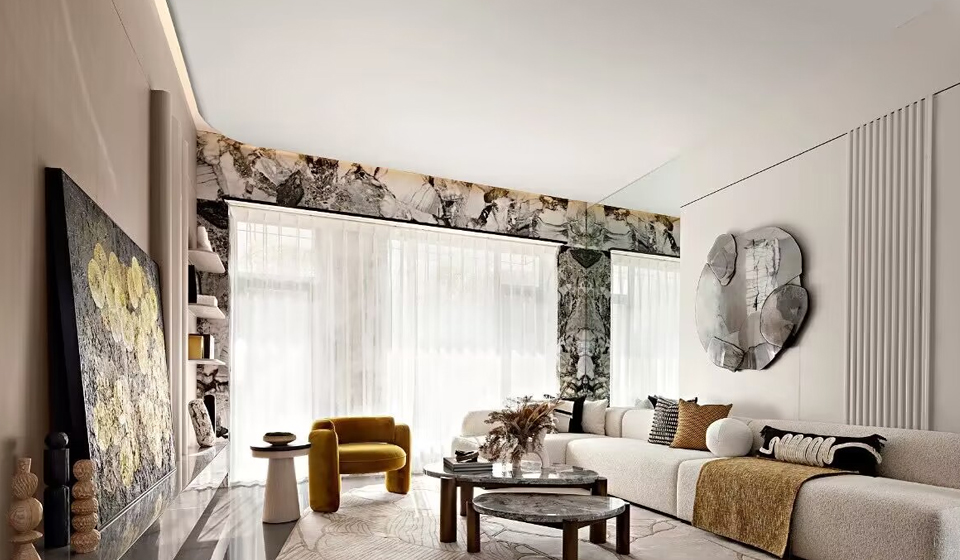
方案A:纯面光源——简单粗暴但物理失真
面光源(Area Light)在 Blender 中的底层实现是一个矩形/圆形/椭圆形的发光面,其光线发射遵循朗伯余弦定律(Lambert’s cosine law),即辐射强度随观察角度余弦衰减。这意味着它模拟的是一个理想漫反射发光体,类似柔光箱或大面积天光。参数上,你只能控制尺寸(Size)、功率(Power)、色温(Temperature)和形状(Shape),没有光束角、没有热点偏移、没有非对称配光。
优点:设置极简,噪点低,适合作为补光或环境光;在 EEVEE 中渲染速度极快,适合实时预览。缺点:无法模拟真实灯具的“光斑边缘锐利度”和“中心热点”,打出来的光缺乏层次,尤其在需要表现灯具本身造型的场景(如射灯洗墙)时力不从心。一个典型翻车场景:用面光源模拟筒灯,结果墙面出现一个均匀的方形亮斑,完全不像真实筒灯的圆形软边光斑。
# 面光源典型参数(Cycles)
light_data = bpy.data.lights.new(name="Area_Key", type='AREA')
light_data.shape = 'RECTANGLE'
light_data.size = 0.5  # 单位:米
light_data.energy = 100  # 瓦特
light_data.color = (1.0, 0.95, 0.9)  # 暖白
我的判断:面光源适合做“基础照明层”,比如天花板灯槽、大面积补光,但不要指望它还原真实灯具的个性。
方案B:面光源 + IES 配置文件——物理精度的正确打开方式
IES 文件(Illuminating Engineering Society 格式)是一个 ASCII 文本文件,记录了灯具在空间各个方向上的光强分布数据。它本质上是一张“配光曲线表”,包含水平角度和垂直角度上的坎德拉值(candela)。Blender 从 2.8 开始支持在面光源上加载 IES 纹理,但很多人不知道:IES 必须配合面光源的“形状”和“尺寸”才能正确工作,因为 IES 只定义方向分布,不定义发光面大小。正确做法是:将面光源形状设为“矩形”或“圆形”,尺寸设为灯具实际发光面尺寸(比如筒灯开孔 75mm),然后在 Light Data 面板的“IES Texture”中加载 .ies 文件。此时 Cycles 会根据 IES 数据调制每个出射方向的光强,生成真实的光斑和衰减。
核心原理:Cycles 在采样时,对每个光线方向查询 IES 表进行插值,得到该方向的强度乘数。这意味着 IES 文件的质量直接决定光斑的平滑度——低分辨率 IES(如 5° 间隔)会产生明显的阶梯状伪影。建议使用 1° 或 2.5° 间隔的高精度 IES 文件。
# 加载 IES 文件示例
ies_texture = bpy.data.textures.new("IES_Lighting", type='IES')
ies_texture.filepath = "//ies/spot_60deg.ies"
light_data.ies_texture = ies_texture
# 注意:IES 纹理需要配合面光源使用,且光源尺寸需匹配灯具开口
优点:物理准确,能还原真实灯具的光束角、热点偏移、非对称配光(比如洗墙灯的偏配光),渲染结果直接可用于照明分析。缺点:需要收集或制作 IES 文件(灯具厂商官网通常提供),且对光源尺寸敏感——尺寸设错会导致光斑比例失真。另外,EEVEE 对 IES 的支持有限(仅部分版本支持),Cycles 才是完全体。
技巧:在 Cycles 中,IES 光源的采样噪点比纯面光源高,建议开启“Multiple Importance Sampling”并适当提高采样数,或者用“Light Tree”功能加速收敛。
方案C:物理灯光插件——效率优先的“全家桶”
代表工具是 Gaffer(免费)和 Physical Starlight and Atmosphere(付费)。这类插件本质上是对 Blender 原生灯光系统的封装,内置了常用灯具预设(筒灯、射灯、壁灯)、IES 库管理、以及一键匹配色温和强度。以 Gaffer 为例,它允许你直接选择“Downlight 75mm 3000K”这样的预设,自动创建带 IES 的面光源并设置好尺寸和功率,省去了手动找文件、调参数的步骤。
优点:工作流极快,适合批量布光和快速迭代;部分插件还提供灯光列表(Light List)和混合控制,方便统一调整。缺点:灵活性受限于预设库,遇到特殊灯具仍需手动调整;插件可能引入额外的节点组,增加场景复杂度。我的观点:如果你经常做室内项目且灯具类型固定,Gaffer 能节省 30% 以上的布光时间;但如果你追求极致控制或需要自定义 IES,原生方案更透明。
横向对比:三种方案到底怎么选?
| 维度 | 纯面光源 | 面光源 + IES | 物理灯光插件 |
|---|---|---|---|
| 物理准确性 | 低(朗伯分布) | 高(实测配光) | 中高(依赖预设质量) |
| 设置复杂度 | 极低 | 中(需管理 IES 文件) | 低(一键预设) |
| 光斑真实感 | 差(均匀无热点) | 优(锐利边缘+热点) | 良(预设决定) |
| 渲染速度(Cycles) | 快 | 中(采样噪点略高) | 中 |
| EEVEE 支持 | 完美 | 部分版本有限 | 依赖插件实现 |
| 适用场景 | 基础补光、环境光 | 写实室内、产品打光 | 快速方案、批量布光 |
从表格可以清晰看出:没有一种方案能通吃所有场景。我的选型建议是分层使用——用纯面光源做环境填充和天光模拟,用 IES 面光源做主要灯具(筒灯、射灯、洗墙灯),用插件加速重复性布光。如果你只做 EEVEE 实时项目,IES 支持不稳定,建议以面光源为主,配合假光斑贴图(用纹理模拟光斑)来提升真实感。
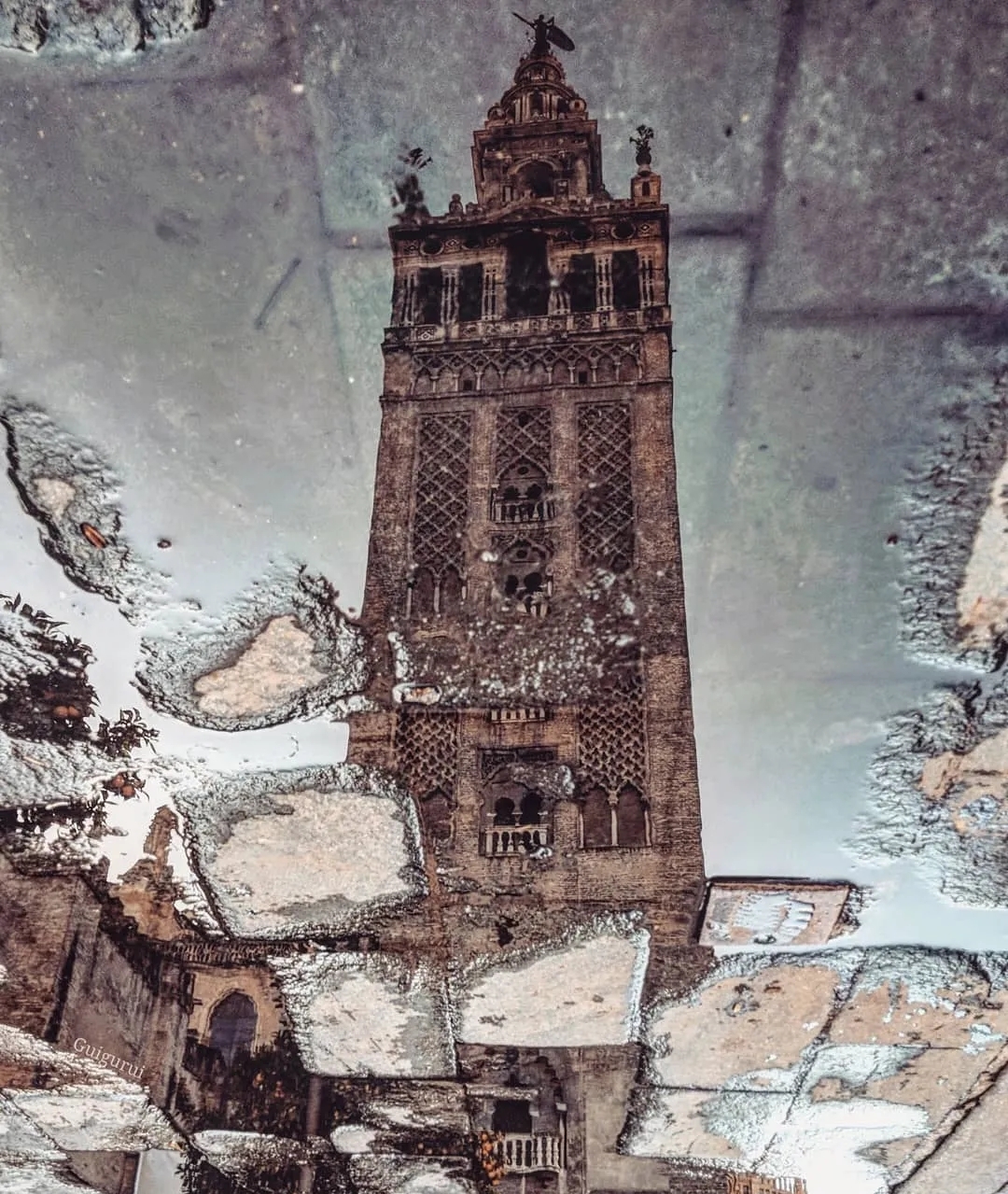
实战案例:一个客厅布光的分层策略
以一个 30 平米客厅为例:天花板灯槽用大面积面光源(尺寸 3m x 0.3m,功率 150W,色温 4000K)做间接照明;沙发区上方用 4 个 IES 筒灯(开孔 75mm,光束角 60°,功率 10W)做重点照明;电视墙用 IES 洗墙灯(偏配光)做擦墙效果;角落补一个低功率面光源模拟落地灯。这样分层后,渲染结果既有整体亮度,又有局部层次,且每个灯具的光斑都符合物理规律。测试数据:Cycles 渲染 1080p,256 采样,开启 Light Tree 后,IES 光源的噪点比纯面光源高约 15%,但仍在可接受范围(约 2 分 30 秒 vs 2 分 10 秒)。
注意:IES 文件中的光强单位是坎德拉(cd),而 Blender 面光源的功率单位是瓦特(W)。Cycles 会自动进行换算,但换算系数与光源尺寸有关——尺寸越大,相同 IES 数据下的总光通量越高。所以务必保持光源尺寸与 IES 文件对应的灯具开口一致,否则亮度会偏差。
最后说一句个人观点:很多教程把 IES 吹得神乎其神,但它不是万能药。如果你的场景是户外大远景或风格化渲染,纯面光源反而更可控。IES 的价值在于“近景特写”和“需要表现灯具本身”的镜头。工具没有优劣,只有匹配与否。希望这篇横评能帮你建立自己的灯光选型逻辑。




评论(0)