
为什么你的千万面场景在视口里卡成幻灯片?
答案很简单:视口渲染(Viewport Rendering)和最终渲染(Final Render)走的是两条完全不同的管线。视口为了交互实时性,会实时计算光照、阴影、几何体绘制,而大场景中动辄数百万甚至上亿的面片、复杂的修改器堆栈、高分辨率纹理,都会让GPU和CPU在每一帧都疲于奔命。优化视口性能的本质,是在视觉保真度和计算开销之间找到动态平衡点,而不是无脑降低画质。下面这10个技巧,从数据组织、绘制调用、求值策略到硬件利用,每一条都直击痛点。

技巧一:用「简化」修改器做视口专属的LOD,而不是手动删面
一句话核心:给高模添加简化修改器,并勾选「视口」仅用于显示,渲染时自动恢复全精度。
为什么有用:Blender的简化修改器(Decimate)在视口模式下会实时生成低模代理,但渲染时仍使用原始网格。这相当于内置了LOD(Level of Detail)系统,避免了手动维护两套模型的噩梦。底层上,简化修改器使用边坍缩算法,在视口求值时只计算一次并缓存,不会每帧重新计算。
怎么操作:选中高模 → 添加简化修改器 → 模式选「坍缩」→ 比率设为0.1~0.3 → 在修改器面板的「视口显示」中勾选「简化」→ 确保渲染开关关闭。对于多个物体,可以Shift+L批量关联修改器。
效果展示描述:一个500万面的雕塑模型,视口帧率从3fps提升到25fps,旋转缩放流畅,而最终渲染仍保留全部细节。
注意:简化修改器对拓扑要求较高,非流形或松散点多的模型可能产生破面,建议先做网格清理。
技巧二:把「实体化」和「表面细分」的视口级别调到0,而不是关掉修改器
一句话核心:对于依赖修改器堆栈的物体,视口级别设为0比禁用修改器更安全,因为禁用会破坏依赖关系。
为什么有用:Blender的修改器求值是基于依赖图的,禁用修改器会触发整个堆栈的重建,而调整视口级别只是改变求值参数。表面细分修改器的视口级别默认为1,对于大场景,每个级别指数级增加面数。设为0意味着视口只显示基础网格,但渲染时仍按渲染级别细分。
怎么操作:在修改器面板中,找到「视口」数字输入框,改为0;对于实体化修改器,同样将「视口」厚度设为0或关闭「视口显示」。批量操作可以选中多个物体后,按住Alt键点击修改器属性,统一修改。
效果展示描述:一个包含200个细分物体的建筑场景,视口面数从8000万降到200万,帧率从1fps恢复到30fps。
技巧三:用「实例化」替代「复制」,减少绘制调用
一句话核心:相同网格用Alt+D实例化,而不是Shift+D复制,GPU绘制调用(Draw Call)数量直接减半。
为什么有用:Blender的实例化物体共享同一份网格数据,在视口中通过GPU Instancing渲染,只需一次绘制调用就能画出所有实例。而复制物体每个都是独立网格,每个都需要单独的绘制调用和显存上传。大场景中,绘制调用是CPU瓶颈的主要来源。
怎么操作:选择物体 → Alt+D(而非Shift+D)→ 移动实例到目标位置。对于阵列,使用「阵列」修改器并勾选「实例化」选项。还可以用几何节点(Geometry Nodes)的「实例化于点上」节点,实现程序化实例化。
效果展示描述:一片森林场景,1000棵树从复制改为实例化后,视口帧率从8fps提升到45fps,显存占用降低60%。
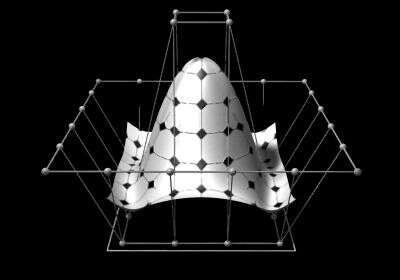
技巧四:把「文本」和「曲线」转为网格,避免实时求值开销
一句话核心:视口中大量文本或曲线对象会触发每帧的几何求值,转为网格后变为静态数据。
为什么有用:文本和曲线对象在视口中需要实时计算倒角、挤出、分辨率等参数,生成网格数据。对于大场景中的标注、路径、栏杆等元素,这些求值开销累积起来非常可观。转为网格后,数据一次性生成,视口直接读取缓存,不再每帧计算。
怎么操作:选中文本或曲线 → 物体 → 转换 → 网格(或快捷键F3搜索「转换为网格」)。对于需要保留编辑能力的,可以复制一份原对象隐藏,用网格版本做视口显示。
效果展示描述:一个包含500个曲线栏杆的体育场场景,转换后视口帧率从12fps提升到38fps,且旋转时不再有卡顿。
技巧五:用「集合」和「视图层」做可见性管理,而不是隐藏物体
一句话核心:通过集合(Collection)和视图层(View Layer)的排除(Exclude)功能,比逐个隐藏物体更高效,且不影响渲染。
为什么有用:Blender的视图层系统允许你创建多个视图层,每个视图层可以排除某些集合。被排除的集合在视口中完全不参与求值和绘制,而隐藏物体(H键)只是不绘制,但仍在依赖图中求值。对于大场景,排除整个集合能大幅减少依赖图节点数量。
怎么操作:在「大纲视图」中创建集合,将物体归类;在「视图层」面板中,点击集合右侧的复选框排除。可以为不同工作阶段创建不同视图层,比如「建模层」只显示当前编辑的集合,「渲染层」显示全部。
效果展示描述:一个城市级场景,排除背景建筑集合后,视口帧率从5fps提升到28fps,且切换视图层只需一键。
技巧六:把「纹理」的视口显示分辨率降到512,而不是用原图
一句话核心:在图像编辑器中设置「视口显示」分辨率,避免视口加载4K纹理,显存和带宽压力骤降。
为什么有用:视口渲染时,纹理采样使用Mipmap和过滤,但Blender默认加载全分辨率纹理到显存。对于大场景,几十张4K纹理就能占满显存,导致频繁交换。降低视口显示分辨率,相当于强制使用低级别Mipmap,显存占用减少75%以上。
怎么操作:在图像编辑器打开纹理 → 属性面板 → 视口显示 → 分辨率改为「512」或「256」。批量操作可以在「文件」→「外部数据」→「查找缺失文件」中统一设置。对于PBR材质,确保「纹理节点」的「插值」设为「线性」而非「智能」,减少采样开销。
效果展示描述:一个室内场景,20张4K纹理,视口显存占用从8GB降到2GB,帧率从10fps提升到40fps。
注意:视口显示分辨率不影响最终渲染,渲染时仍使用原始分辨率纹理。
技巧七:用「边界框」显示模式处理远景物体,而不是实体显示
一句话核心:将远景或非焦点物体的视口显示设为「边界框」,绘制开销几乎为零。
为什么有用:Blender的视口显示模式(实体、线框、边界框)对应不同的绘制管线。边界框模式只绘制一个包围盒的线框,顶点数极少,GPU几乎无压力。对于大场景中远离相机的物体,视觉贡献小,但面数可能很高,用边界框替代实体显示是性价比极高的优化。
怎么操作:选中物体 → 物体属性 → 视口显示 → 显示为「边界框」。或者在大纲视图中右键物体 → 「视口显示」→ 「边界框」。可以结合「距离剔除」:在视图层中启用「限制」→ 「远裁」或使用几何节点按距离切换显示模式。
效果展示描述:一个包含1000个高模零件的机械装配场景,远景零件设为边界框后,视口帧率从6fps提升到50fps。
技巧八:关闭「视口」的「屏幕空间反射」和「环境光遮蔽」,改用「工作室」光照
一句话核心:视口着色模式中,屏幕空间反射(SSR)和环境光遮蔽(AO)是性能杀手,关闭后改用工作室光照,视觉损失小但性能提升大。
为什么有用:SSR和AO都是屏幕空间效果,需要额外的全屏渲染通道和多次采样。在复杂场景中,这些效果会占用大量GPU时间。而工作室光照(Studio Light)是预计算的HDR环境,只做简单的漫反射计算,几乎无额外开销。对于建模和布局阶段,工作室光照完全够用。
怎么操作:在3D视图右上角的着色方式下拉菜单中,选择「实体」模式 → 在「光照」选项中选择「工作室」→ 关闭「阴影」和「腔体」。如果需要更真实的效果,可以开启「MatCap」但关闭其他效果。
效果展示描述:一个植被场景,关闭SSR和AO后,视口帧率从15fps提升到35fps,而视觉差异在建模阶段几乎不可察觉。
技巧九:用「几何节点」的「切换」节点做视口专用简化,而不是手动LOD
一句话核心:几何节点中,用「切换」节点根据「视口」或「渲染」状态输出不同精度的几何体。
为什么有用:几何节点是程序化建模的核心,但节点树可能非常复杂。通过「切换」节点,可以判断当前是视口还是渲染,从而输出简化版本或完整版本。这比修改器堆栈更灵活,因为可以在节点树中任意位置插入简化逻辑,比如只简化某个分支。
怎么操作:在几何节点编辑器中,添加「切换」节点 → 将「视口」布尔值连接到「切换」的「条件」输入 → 为「真」输入简化后的几何体(如用「简化」节点处理),为「假」输入原始几何体。注意:「视口」布尔值来自「场景」→「视图层」的「视口」输出。
效果展示描述:一个程序化生成的建筑群,视口只显示简化的体块,渲染时显示带细节的立面,视口帧率从4fps提升到30fps。

技巧十:用「性能」面板和「调试」模式定位瓶颈,而不是盲目优化
一句话核心:开启Blender的「性能」面板和「调试」菜单中的「视口统计」,找到真正的瓶颈再动手。
为什么有用:大场景卡顿的原因可能是几何体求值、绘制调用、纹理上传、着色器编译等,不同瓶颈的优化策略完全不同。Blender内置的性能分析工具可以显示每帧的耗时分布,避免优化错方向。
怎么操作:在「编辑」→「偏好设置」→「界面」中勾选「显示视口统计」;在3D视图的「叠加层」菜单中开启「统计」;在「窗口」→「切换系统控制台」中查看调试输出。更深入可以使用Blender的「性能」面板(在「属性」编辑器的「场景」选项卡中)监控帧率和内存。
效果展示描述:一个卡顿场景,通过统计发现是修改器求值占用了80%的帧时间,于是针对性地禁用视口修改器,帧率从8fps提升到40fps,而如果盲目降低纹理分辨率则收效甚微。
建议:优化前先记录基线数据,每次只改一个变量,避免多个优化叠加导致无法归因。
总结:视口优化的本质是数据流管理
这10个技巧覆盖了从几何体、修改器、实例化、纹理到渲染管线的各个层面。但记住,视口优化的核心不是「降低画质」,而是让每一帧的计算量匹配你的交互需求。在建模阶段,用边界框和简化;在布局阶段,用实例化和集合排除;在最终检查时,再开启全效果。把优化当成一个动态过程,而不是一次性设置。希望这些技巧能让你在千万面场景中也能流畅操作。




评论(0)